Gyártmány információ |
  
|
Gyártmány információ |
|
A gyártmány információs funkciók a gyártmányokhoz kapcsolódó információs adatok megjelenítésére szolgálnak.
Jogosultság: 282120
A gyártmány információs funkciók mind a [Táblázatos megjelenítés] mind a [Fa szerkezetes megjelenítés] képernyő fülről elindítható.
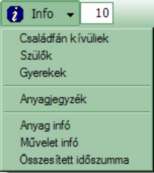
Gyártmány információk:
1. Családfán kívüli gyártmányok
A program azokat a gyártmányokat jeleníti meg, amelyek nem szerepelnek a gyártmány családfában másik gyártmány gyermek gyártmányaként.
A program mindig a teljes családfán kívüli gyártmány halmazt jeleníti meg, függetlenül attól, hogy hol állunk a családfában, vagy a táblázatban.
2. Szülők
Azok a gyártmányok jelennek meg az információs képernyőn, amelyhez az aktuális rajzszám (amelyen a fában, vagy a táblázatban állunk) gyermekként hozzá van rendelve.
A gyártmány struktúra táblában (HGyaCsa) a többszörös előfordulás megengedett, így egy gyártmány több szülőhöz is hozzá lehet rendelve. Pl: Egy adott típusú motor, több féle típusú személygépkocsiba lehet beépítve.
Amennyiben a szülő gyártmányokat megjelenítő képernyő valamelyik sorában (azaz valamelyik szülő gyártmányon) kétszer kattintunk, akkor a program kilép az információs képernyőből, és rááll a kiválasztott szülő gyártmányra, amennyiben a táblázatos megjelenítési módban vagyunk. Ha most ennek a szülőnek nézzük meg a szüleit, és itt is rákattintunk egy szülőre, akkor egy adott gyártmánytól ezzel a módszerrel eljuthatunk a gyártmány fa gyökeréhez.
3. Gyerekek
Azok a gyártmányok jelennek meg az információs képernyőn, amelyhez az aktuális rajzszám (amelyen a fában, vagy a táblázatban állunk) szülőként van hozzárendelve. Egy szülő gyártmányhoz korlátlan számú gyermek rajzszám tartozhat.
Amennyiben a gyermek gyártmányokat megjelenítő képernyő valamelyik sorában (azaz valamelyik gyermek gyártmányon) kétszer kattintunk, akkor a program kilép az információs képernyőből, és rááll a kiválasztott gyermek gyártmányra, amennyiben a táblázatos megjelenítési módban vagyunk. Ha most ennek a gyermeknek nézzük meg a gyermekeit, és itt is rákattintunk egy gyermekre, akkor egy adott gyártmánytól ezzel a módszerrel eljuthatunk az utolsó olyan gyártmányig, amelynek már nincs gyermeke.
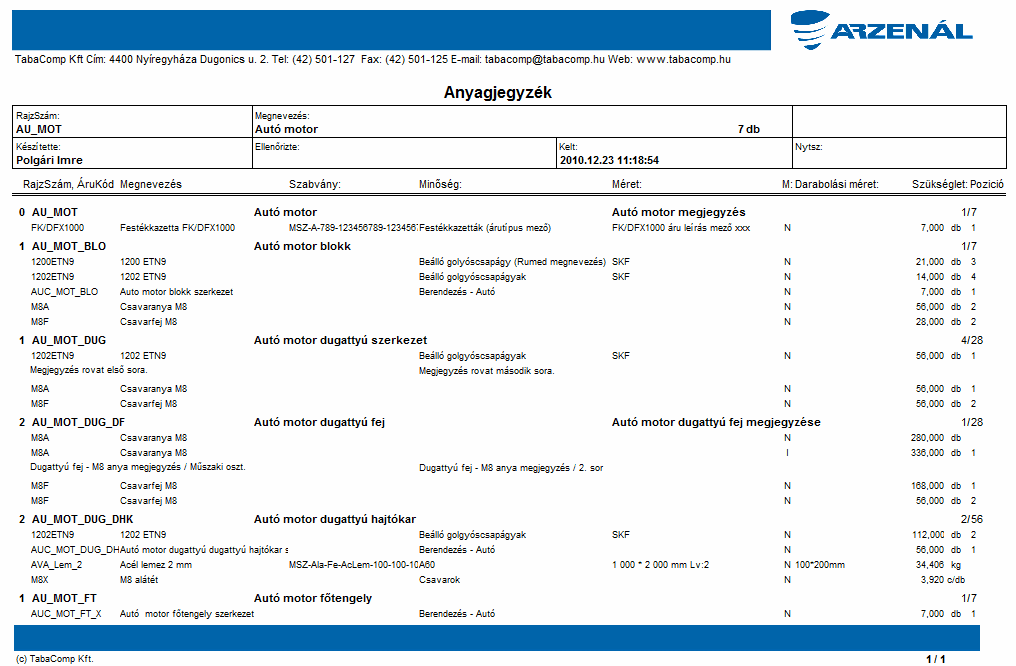
4. Anyagjegyzék
Rá kell állnunk arra gyártmányra, amelynek az anyagjegyzékét el kívánjuk készíteni, és meg kell adnunk az [Info] gomb melletti input mezőben a gyártandó mennyiséget. Az [Anyagjegyzék] menüpontra kattintva a program kigyűjti gyártáshoz szükséges anyagok adatait. Az anyagjegyzék megtekinthető képernyőn, vagy kinyomtatható printeren.
Az anyagjegyzék egy kötött formátumú riport.
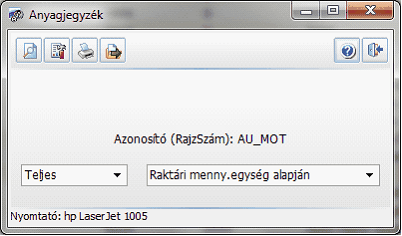
Az anyagjegyzék megjelenési formái:
A. Teljes
A gyártandó főgyártmány gyermek rajzszámai a fa struktúra sorrendjében jelennek meg a riportban. Az egyes gyártmányok alatt a gyártmány elkészítéshez szükséges anyagszükségleti információk jelennek meg.
B. Aktuális
Csak a kiválasztott gyártmány elkészítéshez szükséges anyagszükségleti információk jelennek meg riportban.
C. Vegyes
A kiválasztott gyártmány elkészítéshez szükséges anyagszükségleti információk mellett, főgyártmány gyermek rajzszámai a fa struktúra sorrendjében is megjelennek a riportban. A riport csak a kiválasztott gyártmány anyagszükségleti tételeit tartalmazza, a gyermek rajzszámokét nem.
Az anyagszükségleti tételek mennyiségi egysége is választható:
A. Raktári nyilvántartási mennyiség egység
Az anyagszükséglet mennyisége a raktári nyilvántartási mennyiség egységben jelenik meg. Pl: Táblalemez: 34,408 kg
B. Utalványozási mennyiség egység
Az anyagszükséglet mennyisége az utalványozási mennyiség egységben jelenik meg.
Pl: Táblalemez: 2.241 m2
5. Anyag infó
Rá kell állnunk arra gyártmányra, amelynek az anyagszükségleti információt meg kívánjuk tekinteni, és meg kell adnunk az [Info] gomb melletti input mezőben a gyártandó mennyiséget. Az [Anyag infó] menüpontra kattintva a program kigyűjti gyártáshoz szükséges anyagok adatait.
Az anyag információ félrugalmas formátumú riport. A gyártandó főgyártmány gyermek rajzszámai a fa struktúra sorrendjében jelennek meg a riportban. Az egyes gyártmányokhoz kapcsoltan jelennek meg az anyagszükségleti információk. A megjelenítendő adatok sorrendjét, a kiírandó adatmezőket, azok oszlopsorrendjét és mező szélességét az operátor be tudja állítani. A beállított adatokat a képernyőből való kilépéskor a program megjegyzi.
Az anyagszükséglet információs adatok megtekinthetők képernyőn, vagy exportálhatók különféle adatformátumokba (Word, Excel, Adobe Reader, Html, XML).
6. Művelet infó
Rá kell állnunk arra gyártmányra, amelynek műveleti információt meg kívánjuk tekinteni, és meg kell adnunk az [Info] gomb melletti input mezőben a gyártandó mennyiséget. A [Művelet infó] menüpontra kattintva a program kigyűjti gyártáshoz szükséges műveletek adatait.
A művelet információ félrugalmas formátumú riport. A gyártandó főgyártmány gyermek rajzszámai a fa struktúra sorrendjében jelennek meg a riportban. Az egyes gyártmányokhoz kapcsoltan jelennek meg a műveleti információk. A megjelenítendő adatok sorrendjét, a kiírandó adatmezőket, azok oszlopsorrendjét és mező szélességét az operátor be tudja állítani. A beállított adatokat a képernyőből való kilépéskor a program megjegyzi.
A műveleti információs adatok megtekinthetők képernyőn, vagy exportálhatók különféle adatformátumokba (Word, Excel, Adobe Reader, Html, XML).
7. Összesített időszumma
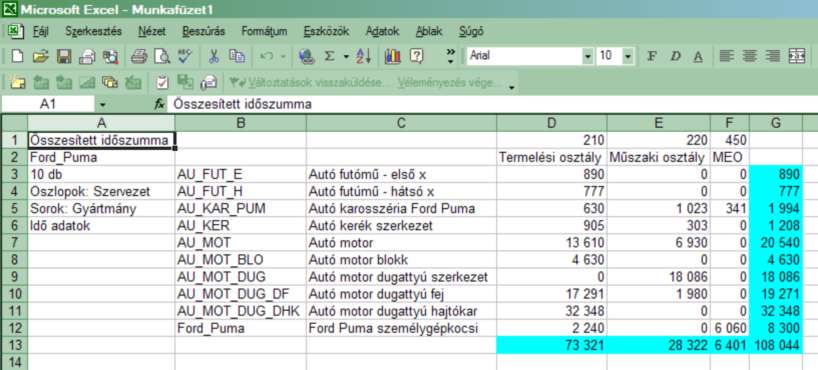
Rá kell állnunk arra gyártmányra, amelynek összesített műveleti információt meg kívánjuk tekinteni, és meg kell adnunk az [Info] gomb melletti input mezőben a gyártandó mennyiséget. Az [Összesített időszumma] menüpontra kattintva egy input képernyő jelenik meg. Mivel ez az információs funkció a műveleti információs adatok összesítésével egy Excel táblát állít elő, ezért az operátornak meg kell adni, hogy milyen adatokra csoportosítson a program a táblázat oszlopaiban és soraiban.
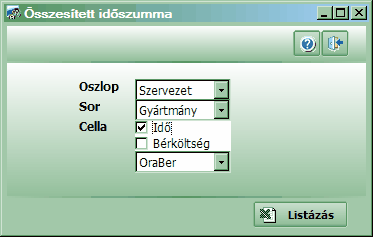
Az oszlopokat illetve a sorokat a gyártmány, a szervezet, a szakma, és gépcsoport kódra lehet csoportosítani. A táblázat cellái az összesített időadatokat (előkészületi idő + gyártandó mennyiség * darabidő) tartalmazzák perc dimenzióban. Lehetőségünk van bérköltség adatok megjelenítésére is. Ekkor meg kell adnunk, hogy a szervezeti egységtörzsben megadott órabérek közül melyikkel számoljon a program (OraBer – Közvetlen, OraBerB – Bruttó (segédüzemi), OraBerV – Vállalati (közvetett), OraBerK – Kallkulációs).
Az összesített adatokat tartalmazó Excel tábla a [ ] gomb megnyomására készül el.