Rendelési bizonylatok nyomtatása (Szállító KerDev) |
  
|
Rendelési bizonylatok nyomtatása (Szállító KerDev) |
|
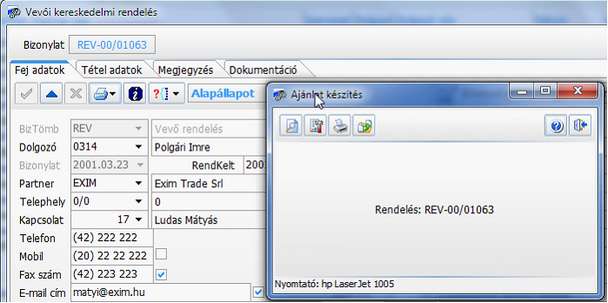
A rendelés fej navigátor sorában található [Nyomtatás  ] ikonra kattintva több féle bizonylat megjelenítése közül választhatunk:
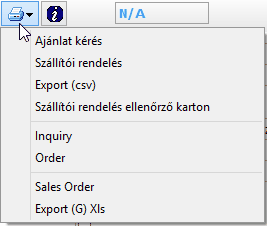
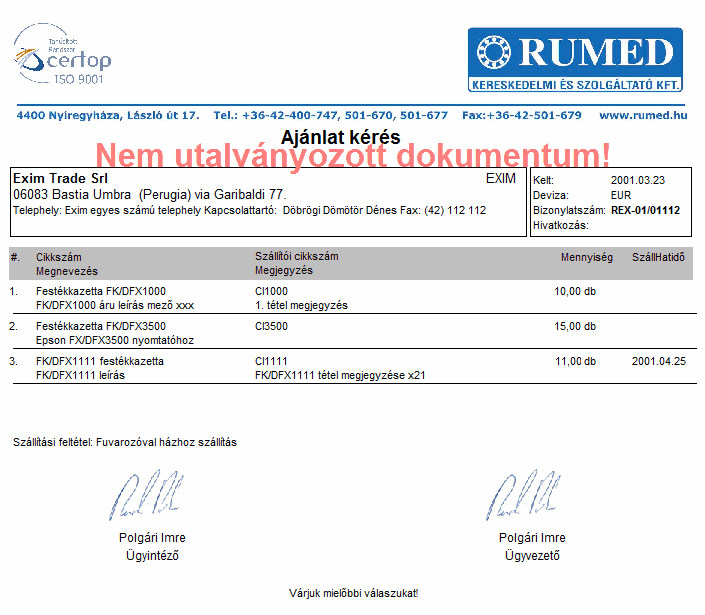
1. Ajánlat kérés
A szállító ajánlatkérés segítségével a kijelölt szállítótól tudunk ajánlatot kérni a rendelési bizonylatban szereplő áruféleségekre.
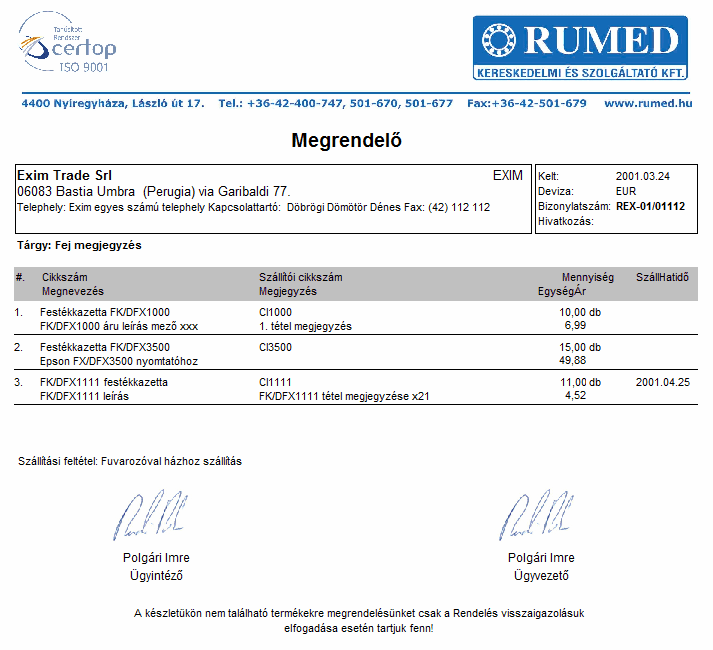
2. Szállítói rendelés
A szállító rendelés segítségével a kijelölt szállítótól meg tudjuk rendelni a rendelési bizonylatban szereplő áruféleségeket.
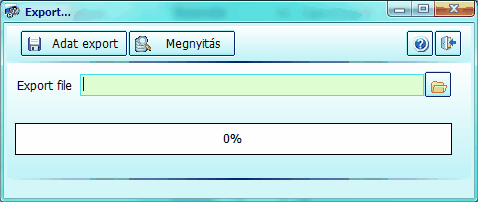
3. Export (csv)
Az export funkció segítségével a szállító (Endorsia) által feldolgozható formátumú adatállományt tudunk előállítani a rendelési adatokból.
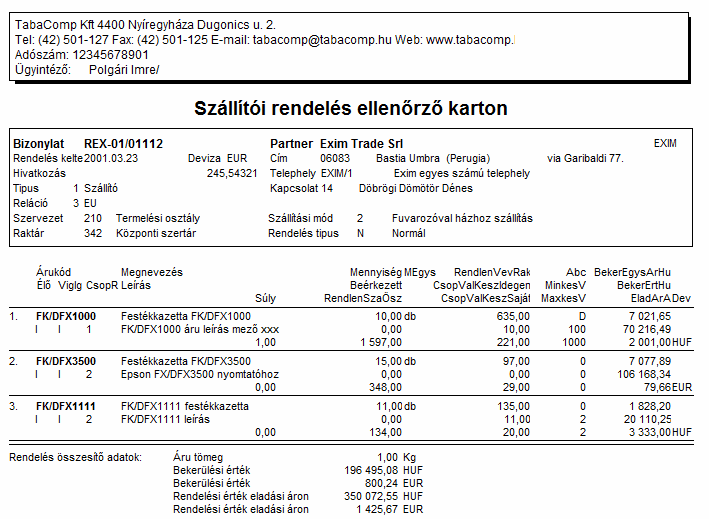
4. Szállítói rendelés ellenőrző karton
A szállítói rendelés ellenőrző karton előállításával a rendelési adatok ellenőrzését segítő outputot tudunk megjeleníteni.
5. Inquiry
A szállító ajánlatkérés segítségével a kijelölt szállítótól tudunk angol nyelvű ajánlatot kérni a rendelési bizonylatban szereplő áruféleségekre.
6. Order
A szállító rendelés segítségével a kijelölt szállítótól angol nyelven tudjuk megrendelni a rendelési bizonylatban szereplő áruféleségeket.
A bizonylatok adattartalma nagymértékben hasonlít egymásra.
A bizonylat fajtájának kiválasztása után (Pl: Ajánlat kérés) az alábbi riport adminisztrációs képernyő jelenik meg:
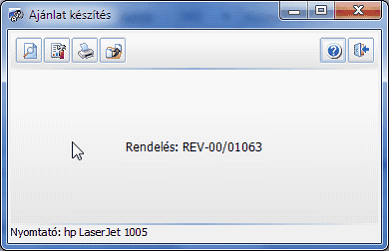
A riport adminisztrációs képernyőn az alábbi tevékenységek végezhetők:
1.  A riport megtekintése képernyőn
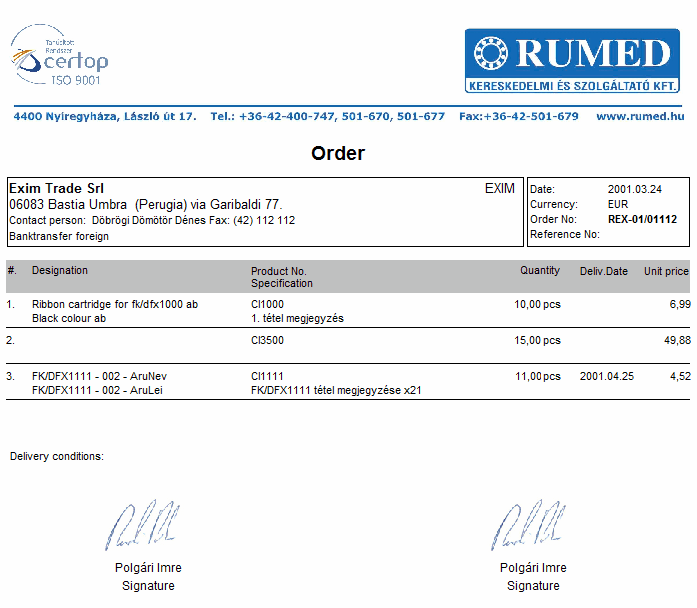
Amennyiben az ajánlat könyvelési devizanemre (HUF) átszámított összesített nettó értéke meghaladja a rendszerparaméterként megadott összesített rendelési utalványozási értékhatárt (SA.RenAdmErtHat.Szam), vagy egy tételének sorértéke átlépi tételes rendelési utalványozási értékhatárt (SA.RenAdmErtEgy.Szam) és a rendelési bizonylat még nincs utalványozva (KRenFej.JovAll<>’1’), akkor a bizonylat fejrészében a „Nem utalványozott bizonylat!” szöveg jelenik meg.
A bizonylaton mindig feltüntetésre kerül az ügyintéző (a programba bejelentkezett felhasználó). A bizonylat fejben megadott utalványozó neve akkor látható, ha a rendelés összértéke, vagy valamelyik tétel sorértéke átlépi az utalványozási értékhatárt. Az ügyintéző illetve az utalványozó neve fölött a dolgozó törzsben eltárolt aláírása is megjelenik.
2.  Nyomtató beállítás
A [Nyomtató beállítás] gomb megnyomása után a nyomtató panel jelenik meg a képernyőn.
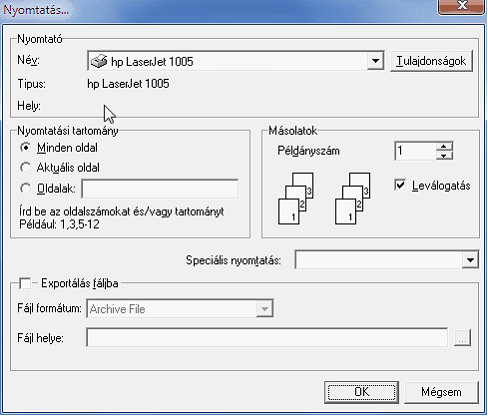
A nyomtató panelen a nyomtatási beállítások elvégzése (nyomtató kiválasztás, nyomtatási tartomány kijelölés, példányszám és leválogatás megadás, exportálás fájlba) az [OK] megnyomása után kinyomtathatjuk a riportot.
3.  Nyomtatás
A [Nyomtatás] gomb megnyomása után a kiválasztott / alapértelmezett nyomtatón megjelenik a riport.
4.  Iktatás
Az [Iktatás] gomb megnyomása után megtörténik a dokumentum (ajánlat) iktatása.
Az iktatási tevékenység elemei:
4.1. A riport (Pl:Ajánlat kérés) exportálása elektronikus (*.pdf) formátumba.
A program minden iktatás során egy új dokumentumot készít.
Pl: REX-00 01063-211.pdf
A fájl név bizonylat számból (REX-00 01063) és a bizonylat fajta kódból (211) tevődik össze.
Bizonylat fajta kódok: IBF
211 Szállítói rendelés ajánlat kérés
212 Szállítói megrendelés
213 Szállítói rendelés ellenőrző karton
4.2. Az elektronikus dokumentum mentése
A bizonylat tárolásának / mentésének helye: SA.Rendel_Path
A program az dokumentumot a rendelések rendszerparaméterek között megadott könyvtárába menti.
Amennyiben a tárolási helyen ilyen néven (Pl: REX-00 01063-211.pdf) már létezik dokumentum, akkor a program a fájl nevet egy sorszám elemmel toldalékolja.
Pl: REX-00 01063-211_001.pdf
4.3. A dokumentum eltárolása a rendelés fej csatolt dokumentumaként.
Egy iktatás során egy dokumentum csatolása történik. Pl: REX-00 01063-211_001.pdf
Amennyiben egy riportot több alkalommal is iktatunk, akkor minden alkalommal elkészült egy output fájl (*.pdf), amely csatolásra kerül. Így a csatolt dokumentumok között megtekinthető az egyes időpontokban elküldött riportok tartalma.
Tábla: KRenDoc Insert
Alap adatok:
| A1. | ID Dokumentáció ID pk A program által generált inkrementális sorszám. Pl: 123 |
A2. BizAzo Rendelési bizonylat azonosító Pl: REX-00/01063
Kapcsolódás a rendelés fejhez. fk: KRenFej.BizAzo
Input adatok:
I1. RenDoc Dokumentum név Pl: REX-00 01063-211_001.pdf
I2. Megjeg Megjegyzés <KRenFej.Megjeg>
Napló adatok:
N1. Opekod Rögzítés napló adatok – Operátor kód Program által generált
N2. Terkod Terminál kód Program által generált
N3. Rogdat Rögzítés időpontja Program által generált
4.4.Az iktatási tétel / tételek bejegyzése az iktatókönyvbe.
A rendelés fejben megadható, hogy milyen csatornán / csatornákon (mobil-sms, fax, e-mail) keresztül kapja meg a dokumentumokat a partner (vevő). Kijelölt csatornánként történik egy iktatási tétel rögzítése. Amennyiben egyetlen csatornát sem jelölünk ki, akkor az iktatás kimenő levélként történik.
Tábla: CIktato Insert
Alap adatok:
A1. IktID Iktatási tétel azonosító pk
Inkrementális sorszám. A program által generált. Pl: 106
A2. IktMpID Iktatási szülő tétel azonosító <0>
A3. IktPathID Iktatási útvonal azonosító <0>
A4. IktSzam Iktató szám
A program által generált egyedi azonosító. Pl: 2000-M00003-Ki
A5. IktIrany Iktatás iránya IIR <1> – Kimenő
Input adatok:
I1. IktFile Iktatási adatállomány neve Pl: REX-00 01063-211_001.pdf
I2. IktHivSzam Hivatkozási szám <>
I3. IktMegj Megjegyzés <KRenFej.Megjeg>
I4. IktDolKod Dolgozó kód <gc_DolKod>
Az iktatást menedzselő dolgozó kódja
I5. IktParKod Partner kód <KRenFej.ParKod>
Az iktatási esemény partnerének kódja. fk: AParTor.ParKod
I6. IktTipus Iktatás típusa ITI
1 – Levél
2 – E-Mail
3 – Fax
4 – SMS
I7. IktDatum Iktatási dokumentum dátuma <KRenFej.RenDat>
I8. IktAllapot Iktatás állapot IAL <0> – Iktatva
I9. IktHatIdo Iktatási határidő <>
I10. IktArchiv Archív <N>
I11. IktMelleklet Melléklet van <N>
I12. IktForditasID Kapcsolat iktató azonosító <0>
I13. IktBizFaj Iktatási bizonylat fajtája IBF
211 Szállítói rendelés ajánlat kérés
212 Szállítói megrendelés
213 Szállítói rendelés ellenőrző karton
I14. IktCim Iktatási cím
2 – E-Mail <KRenFej.E_Mail>
3 – Fax <KRenFej.FaxSza>
4 – SMS <KRenFej.Mobil>
I15. IktElkuld Elküldve <N>
I16. IktAzon Iktatott bizonylat azonosítója <KRenFej.BizAzo>
Pl: REX-00/01063
I17. IktElo Élő kód <I>
Napló adatok:
N1. Opekod Rögzítés napló adatok – Operátor kód Program által generált
N2. Terkod Terminál kód Program által generált
N3. Rogdat Rögzítés időpontja Program által generált
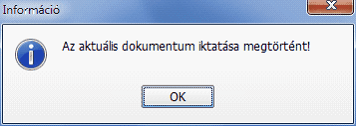
Az iktatás megtörténtéről a program üzenetet ad:
7. Sales Order
A funkció a rendelési fej és tétel adatokból csv formátumú (SKF) megrendelés fájt állít elő.
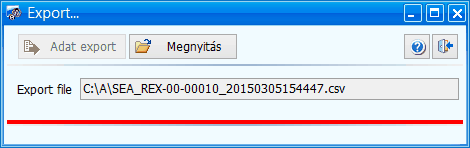
Az export adatfájl szerkezete:
[HEAD]
1. KRenFej.RenDat Rendelés dátuma
2. KRenFej.BizAzo Bizonylat azonosító
3. KRenFej.RenTip Rendelés típus
4. AParTor(KRenFej.ParKod).UgyfAzo Szállító partner ügyfél azonosítója
[LINE]
1. KRenTet.IgeMen Igényelt (rendelt) mennyiség
2. KRenTet.IgHati Igénylési határiő
3. AAruTor(KRenTet.AruKod).CikSza Rendelt áru cikkszáma (SKF azonosító)
4. Substring(KRenTet.TetAzo,14,3) Tétel azonosító
8. Export (G) Xls
A funkció egy kötött formátumú Excel táblát állít elő.
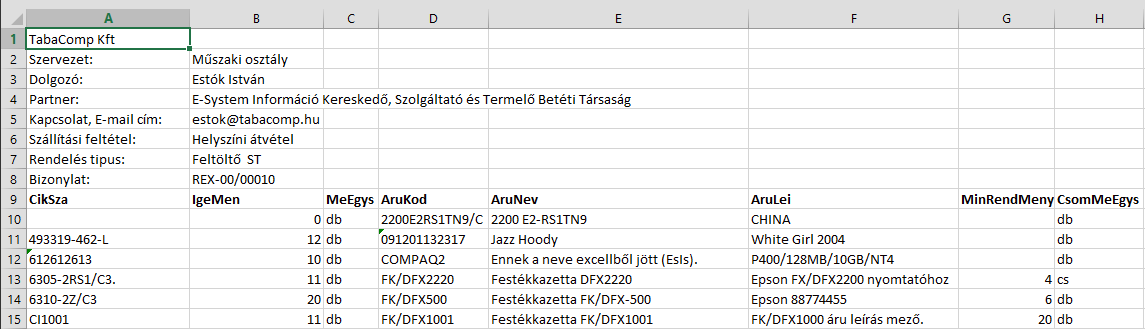
Az Excel tábla adattartalma:
Fej adatok:
1. AAzoAda.CegNvH Cégnév
2. ASzeTor(KRenFej.Szekod).SzeNev Szervezet név
3. ADolTor(KRenFej.DolKod).DolNev Dolgozó név
4. AParTor(KRenFej.ParKod).ParNev Szállító partner név
5. KRenFej.E_mail Szállító e-mail címe
6. KSzmTor(KRenFej.SzaMod).SzaNev Szállítási mód / feltétel
7. KKodTar(KRenFej.RenTip,’REN’).KodNev Rendelés típus
8. KRenFej.BizAzo Bizonylat azonosító
Tétel adatok:
A. AAruTor(KRenTet.AruKod) Rendelt áru cikkszáma (SKF azonosító)
B. KRenTet.IgeMen Igényelt (rendelt) mennyiség
C. KRenTet.IgMeKd Igénylési mennyiség egység
D. KRenTet..AruKod Rendelt áru kódja
E. AAruTor(KRenTet.AruKod).AruNev Rendel áru neve
F. AAruTor(KRenTet.AruKod).AruLei Rendel áru leírása
G. AAruTor(KRenTet.AruKod).MinRenMen Rendel áru minimális rendelési mennyisége
H. AAruTor(KRenTet.AruKod).CsoMee Rendel áru csomagolási mennyiség egysége
I. Üres
J. KRenTet.ReHaTi Szállítási határidő
K. KRenTet.RenMeg Rendelési megjegyzés
L. AAruTor(KRenTet.AruKod).FelvAr Rendel áru beszerzési egységára
M. usunis.AnyagEgysegar(KRenTet.AruKod) Rendelt áru kalkulált beszerzési egységára
N. AAruTor(KRenTet.AruKod).DevKod Rendel áru szállítói devizaneme
O. KRenTet.TetAzo Rendelési tétel azonosító