Adat adminisztrációs funkciók (Kisker-HUF) |
  
|
Adat adminisztrációs funkciók (Kisker-HUF) |
|
Mozgás tétel adatellenőrzési funkciói
A tétel adatok mentése / kiadása során a program által elvégzett ellenőrzések:
1. Rendelkezésre áll-e az értékesítendő mennyiség?
Amennyiben a kiadandó mennyiség (KRakMoz.Kiadas > (KRakKes.Bevete-KRakKes.Kiadas) meghaladja a tárolóhelyen lévő készletet, akkor a program figyelmeztetést ad.
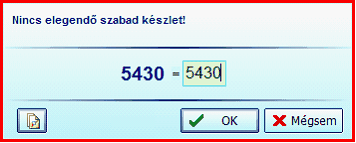
Az [Ok] gomb megnyomására a raktári mozgás tételt a program előkészített készlet állapotban (KRakMoz.KesAll = ’1’ – zöld színű tétel) tárolja el. A készletről való kiadás nem történik meg. A [Mégsem] gomb megnyomására nem történik meg a mozgás tétel mentése, a program adat karbantartási módban marad.
2. Az értékesítés eredményekképpen nem csökken-e a készlet szint a minimum alá?

Amennyiben a kiadás után előálló készlet mennyiség [Utána] nem éri el a megadott raktári vagy vállalati szintű minimális készletet, akkor a program azt a minimális készlet mezőt sárga háttérszínnel jeleníti meg, amelynek a mennyisége meghaladja az új készlet mennyiséget.
3. Az értékesítési egységár meghaladja-e a bekerülési értéket?
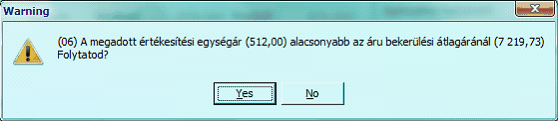
Amennyiben a megadott értékesítési egységár alacsonyabb a program által kiszámított átlagárnál, akkor figyelmeztetés kapunk. A [Yes] gombot megnyomva a program rögzíti a raktári mozgást, amennyiben az értékesítési egységár a következő pontban ismertetett feltételnek is megfelel. A [No] gomb megnyomására nem történik meg a mozgás tétel mentése, a program adat karbantartási módban marad.
4. Nem haladja-e meg az adott engedmény az értékesítési engedmény törzsben megadott maximális vevői kedvezményt?
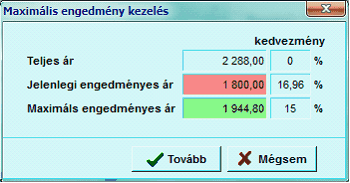
A program az adatok mentésekor ellenőrzi, hogy a megadott egységár kedvezménye a teljes eladási árhoz képest, nagyobb-e, mint az áru árukatalógusához és a partner engedmény csoportjához megadott maximális engedmény százaléka. Amennyiben a jogosultság programmal az van beállítva, hogy a felhasználó meghaladhatja a maximális kedvezmény mértékét, akkor az [Elfogad] gombra kattintva a program a megadott értékesítési egységárral menti el a tételt. Amennyiben nincs jogunk meghaladni a maximális engedményt, vagy jogunk van, de a [Tovább] gombot nyomjuk meg, akkor a program a maximális kedvezménnyel számított egységárral menti el a tételt, függetlenül attól, hogy milyen egységár volt megadva az adminisztrációs képernyőn. A [Mégsem] gomb megnyomására a tétel mentése nem történik meg, a program továbbra is adat karbantartási (Insert, Modify) üzemmódban marad.
Adat adminisztrációs funkciók
 A [Rögzítés] gomb megnyomásával a karbantartott tétel adatait (KRakMoz) a program elmenti, ha azok megfelelnek a rögzítés feltételeinek. A rögzítés a raktári mozgás tétel adatainak tárolását jelenti a készlet módosítás elvégzése nélkül. Rögzítéskor a mozgás tétel készlet állapota Előkészített (KRakMoz.KesAll = ’1’). Az ilyen tételek zöld színnel szerepelnek a bizonylat adatai között.
 A [Kiadás] gomb megnyomásakor a program egyrészt elmenti a raktári mozgás tétel adatait, ha azok megfelelnek a rögzítés feltételeinek. Másrészt átvezeti a készlet változást (készlet kiadást) az adatbázison, amennyiben van elegendő készlet az áruból a megadott tárolóhelyen. A mozgás tétel készlet állapota 2 – Feldolgozott lesz. Amennyiben a termékből nincs annyi készleten, mint amennyit ki akarunk adni, akkor a program a tételt ugyan elmenti [Rögzítés], de a készlet csökkenés nem kerül átvezetésre a készleten. A tétel kiadásra előkészített állapotban marad (KRakMoz.KesAll = ’1’).
 Az előkészített készlet állapotú (KRakMoz.KesAll = ’1’) raktári mozgás tételeket – miután már van elegendő raktárkészlet – kiadatjuk a [Kiadás] gomb tételenkénti megnyomásával, vagy csoportosan is. A csoportos kiadás úgy történik, hogy a Csoportos jelölőnégyzetet kipipáljuk, és megnyomjuk a [Kiadás] gombot. Ekkor a program minden olyan mozgás tétel raktári kiadását elvégzi, melynek Előkészített a készlet állapota (zöld színű), és a kiadáshoz elegendő készlet áll rendelkezésre a tárolóhelyen. A kiadások elvégzése után a tételek készlet állapota 2 – Feldolgozott lesz
 Amennyiben elkezdtük egy tétel adatainak a rögzítését, azonban azt mégsem akarjuk rögzíteni, akkor a [Mégsem] gombra kattintva az adatrögzítés folyamatából kiléphetünk. Ekkor a beírt adatok nem kerülnek eltárolásra. A korábban rögzített fej és tétel adatok természetesen megmaradnak, csak az aktuális tétel tűnik el.
 A kiadásra előkészített, de a készleten még át nem vezetett (zöld színű) tételek a tényleges könyvelésükig, vagy a bizonylat kinyomtatásáig módosíthatóak a [Módosítás] gomb megnyomása után, illetve ki is lehet őket törölni a bizonylat tételei közül a [Törlés -
 ] gomb megnyomásával.
 A készletről már kivezetett tételeken a rögzítés után már nem tudunk módosítani. Amennyiben rájövünk, hogy hibásan rögzítettük e tételt (Pl: nem jó egységárat adtunk meg), akkor a tétel a [Stornó] gomb megnyomásával stornózható. A stornózást úgy végzi a program, hogy a stornózott bizonylat mellé csinál egy ellentétes előjelű mennyiségi és érték adatokkal rendelkező stornó tételt. Ezáltal a kiadott tétel visszakerül a készletre, a bizonylaton pedig a pozitív (stornózott) és a negatív (stornó) tétel mennyiségben és értékben kiüti egymást. A stornózott tételeket piros, a stornókat pedig kék színnel jeleníti meg a program a tételek adatrácsában (gridben).
 Az [Adatfrissítés] gomb megnyomásával a képernyő adattartalma aktualizálható. Előfordulhat, hogy adatrögzítés közben valamelyik törzsadat megváltozik. Pl. Az áru neve módosul. Az [Adatfrissítés] gombot megnyomva, a program az adatbázisból felolvassa az adatok aktuális értékét és megjeleníti azokat a képernyőn.
 Lehetőségünk nyílik arra, hogy az egyes áruféleségek iránti érdeklődést (kurrencia), egy az árutörzshöz kapcsolt adatállományba bejegyezzük. Ehhez azt kell tennünk, hogy kiválasztjuk a keresett árut, majd az áru információs panelen, az árukód sorában megnyomjuk a [
 - Kurrencia] gombot.
 Egy adott áruféleség kiválasztása után az áru információs panelen megjelenik az áruhoz az árutörzsben kapcsolt dokumentumok száma:
  . Az információs mezőn bal egérgombbal kétszer kattintva a program egy felugró ablakban megjeleníti a dokumentumok leíró információit (fájl név, megjegyzés, stb.) egy adatrácsban. Az adatrács aktuális sorának dokumentumát megtekinthetjük, vagy ki is nyomtathatjuk.
Az adminisztrációs képernyő navigátor sorában a bizonylat összes árujához kapcsolódó összes bizonylat száma is látható:  . A gombon kétszer kattintva a program egy adatrácsban megjeleníti a dokumentumokra vonatkozó információkat.