Készletmozgások rögzítése |
  
|
Készletmozgások rögzítése |
|
A modul a készletváltozások kezelésére szolgál. A program a beszerzési áras készletnyilvántartást és a FIFO (First In First Out) elvű mozgáskönyvelést alkalmazza. Ez azt jelenti, hogy minden beszerzési tétel a beszerzés mennyiségével, dátumával és egységárával külön soron nyilvántartásba kerül. Kivételezés könyvelésekor a program mindig a legrégebbi tételből próbálja először kielégíteni az igényt. Ha egy beszerzési tételből nem lehet kiadni a kívánt mennyiséget, akkor azt a program időrendi sorrendben haladva, több beszerzési tételből elégíti ki. Így annyi tételes kivételezési mozgás kerül rögzítésre, ahány beszerzési tételből került kiadásra az áru. Minden tételes mozgáshoz az értékesítési egységár mellet rögzítésre kerül a tétel beszerzési ára is. Így a program képes arra, hogy akár vevő számlánként is bruttó profitot tudjon produkálni
 Egyéb készletnyilvántartási funkciók
Partnerenkénti készletnyilvántartás
Egyebek:
A készletadminisztrációs funkciókba egy előtétszűrés képernyőn keresztül jutunk.
Lásd: Előtétszűrés
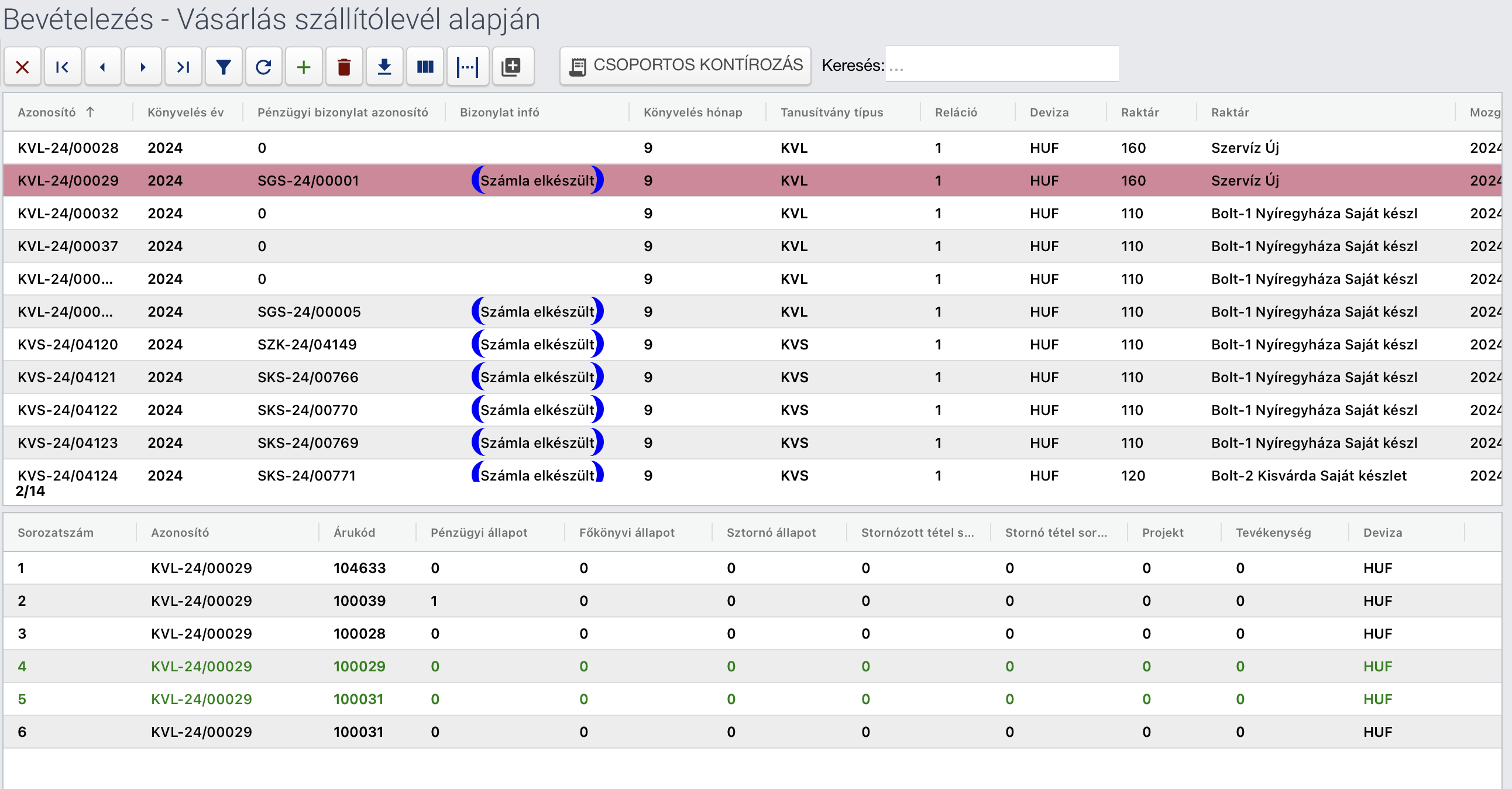
Ez előtétszűrés képernyő jobb oldalán a készlet mozgás fej, bal oldalán pedig a készletmozgásokhoz tartozó raktári mozgások adatmezőire szűrhetünk. Az adatok szűrése és a képernyőn való megjelenítése [A beállított szűrés végrehajtása] gomb megnyomása után történik meg. A megszűrt adatokat tartalmazó képernyő felső részében a mozgás fej adatok találhatóak, míg az alsó részben annak a fejnek a mozgásai láthatóak, amelyen a felső részben ráálltunk.
Az előtétszűrés képernyőn elvégezhetjük a szűrt adathalmaz kontírozatlan mozgásainak csoportos (egy menetben történő) kontírozását is a [Csoportos kontírozás] gomb megnyomásával. Ezt a gombot csak akkor tudjuk megnyomni, ha van jogunk a kontírozáshoz.
A mozgás adatok rögzítése két készlet adatbázis tábla adatainak a megadásából áll:
| ¨ | Mozgás fej |
| ¨ | Raktári mozgások (tételek) |
A fej és a tétel tábla master – detail (1:N) kapcsolatban áll.
Először a rögzítendő mozgások fejadatait kell megadni. Ezt követi a fejhez tartozó tételek (raktári mozgások) adatainak beírása
A fej és a tétel adatokon elvégezhető adat karbantartási funkciók:
Funkciók: Karbantartás Új tétel (Insert)
Módosítás (Modify)
Törlés (Delete)
Új felvitelének feltételei:
Fej: Bármikor
Tétel: Bevételezés: Bármikor
Kiadás:
Értékesítés: KMozFej.PenAll=0 A fejhez még nincs számla rendelve.
A bizonylatfejhez még nem készült el gépi számla.
Felhasználás, egyéb: Bármikor
Adatmódosítás feltétele:
Fej: KMozFej.PenAll=0 AND Nincs hozzá számla rendelve
KMozFej.SzNyDb=0 Nincs kinyomtatva
Tétel: KRakMoz.KesAll=1 Előkészített állapot, nincs kiadva a raktárból.
Előkészített készletállapot (KesAll=1) kiadási és göngyöleg bevételezési mozgásoknál fordulhat elő. A többi készletmozgás a rögzítés (ami azoknál egyben a könyvelés is) után az adatok már nem módosíthatóak, hanem csak stornózhatóak.
Törlés feltétele:
Fej: Nem lehetséges
A fej azonosítója szigorú sorszámozású bizonylat, ezért a rendszerből kitörölni nem lehet.
Tétel: KRakMoz.KesAll=1 Előkészített állapot, nincs kiadva a raktárból.
A készletmozgás tétel stornózásának feltételei:
A fej módosítható legyen AND
KRakMoz.PenAll=0 AND Nincs hozzá számla rendelve
KRakMoz.FokAll=0 AND Nincs kontírozva
KRakMoz.KesAll=2 Raktárból kiadva
A készletmozgás tétel kontírozásának feltételei:
| A. | Csoportos: Nincs külön feltétel vizsgálat. A kontírozást a program csak kontírozható tételeken végzi el, a nem megfelelőeken átlép. |
| B. | Bizonylat fej: Akkor aktív a kontírozás gomb, ha van kontírozható tétel. |
| C. | Tétel |
KRakMoz.FokAll=0 AND Nincs kontírozva
KRakMoz.PenAll=1 AND Számla hozzárendelés megtörtént
KRakMoz.StoKod=0 Nem stornózott vagy stornó tétel
A készletmozgások rögzítése az alábbi funkció csoportokat foglalja magában:
| ¨ | Bevételezés |
| ¨ | Kiadás |
| ¨ | Belső mozgások |
| ¨ | Egyéb készlet nyilvántartási funkciók |
| ¨ | Göngyöleg adminisztráció |
| ¨ | Partnerenkénti készletnyilvántartás |
A raktári mozgások adminisztrációja:
A fejadatotokhoz tartozó tábla:
KMozFej - Raktári mozgás fejtábla
A raktári mozgások adminisztrációja a mozgás fej adatainak megadásával kezdődik.
BEL-00/12345
A tételadatok rögzítéséhez tartozó táblák, a rögzítés sorrendje:
A mozgás tétel adatainak elmentésekor, könyvelésekor (Post) a program nem csak a raktári mozgás táblába jegyez be adatokat, hanem más adattáblákba is jegyez be / módosít adat tételeket.
1. KRakMoz – Raktári mozgás tábla
Azonosító: A rögzítés során egy adott fejhez kapcsolódóan mindig egy új tétel generálódik
BEL-00/12345/0003
2. KRakKes – Raktári készlet
Azonosító: Csak bevételezéskor keletkezhet új tétel (Insert), de akkor sem mindig.
AruKod – Árukód pk1 fk: AAruTor.AruKod
TarHel – Tárolóhely pk2 fk: KTarHel.TarHel
3. KTetKes – Tételes készlet
Azonosító: Csak bevételezéskor keletkezik, de akkor mindig új (Insert). Kiadás során meglévő tételek módosulnak (Modify).
= KRakMoz.RaMoID – Bevételezéskor kap értéket
BEL-00/12345/0003
4. KTetMoz – Tételes mozgás
Azonosító: A rögzítés során mindig új generálódik
= KRakMoz.RaMoId + ’/’ + EloNull(TraSor,4)
TraSor – Tranzakción belül tételes mozgás sorszám
BEL-00/12345/0003/0001
5. KTeKeGo – Tételes göngyöleg készlet
Göngyöleg értékesítés során keletkezik (Insert), visszavásárlás során módosul (Modify).
KTetMoz.TeMoID – A kiadási tételes mozgás azonosítója lesz a tételes göngyöleg készlet azonosítója.
6. KTeMoGo – Tételes göngyöleg mozgás
Göngyöleg értékesítés és visszavásárlás során keletkezik (Insert).
A tételes mozgás tábla azonosítója annak a raktári mozgásnak az alábontásából származik, amelyhez a tételes mozgás kapcsolódik.
BEL-00/12345/0003/0001
7. KRakPar – Partnerenkénti raktárkészlet
Csak a partnerenkénti készletnyilvántartó funkciók kezelik.
Azonosító: Csak bevételezéskor keletkezhet új tétel (Insert), de akkor sem mindig.
AruKod – Árukód pk1 fk: AAruTor.AruKod
TarHel – Tárolóhely pk2 fk: KTarHel.TarHel
ParKod – Partner kód pk3 fk: AParTor.ParKod
8. KVisOsz - Visszáru összerendelési adatok
Csak a visszáru adminisztrációs funkciók kezelik ezt a táblát.
Azonosító: Csak visszáru mozgások összerendelésekor keletkezhet új tétel.
RaMoIdV Raktári mozgás ID – Visszáru tétel pk fk: KRakMoz.RaMoID
RaMoIdA Raktári mozgás ID – Alap tétel fk: KRakMoz.RaMoID
Ajánlás a funkció billentyűvel a készlet modulban
A készletmozgások adatainak felvitele (Insert) során a program lehetőséget biztosít arra, hogy az utolsó rögzített mozgás tétel egyes adatmezőinek tartalmát átmásoljuk, az éppen rögzítés alatt lévő tétel aktuális adatmezőjébe. Ez két módon valósítható meg.
Az első módszer szerint például, ha a bizonylat negyedik mozgás tételét rögzítjük, és éppen a szervezeti egység kód mezőben vagyunk, akkor ha megnyomjuk az F12 funkció billentyűt, akkor a program a harmadik tétel szervezeti egység kódját beajánlja a negyedik tétel szervezeti egység input mezőjébe. Azon mezők beajánlása során, amely mezők kitöltése további mezők tartalmára tesz ajánlást (pl: project kód), az előző árutételből átvett mező tartalma ugyanúgy kiváltja más mezők adatainak kitöltését, mintha az adatmező tartalmát kézzel írtuk volna be. Az első tétel rögzítésekor a program természetesen nem tud ajánlást tenni.
Az egyes készlet adminisztrációs funkciókban az alábbi adatmezőket lehet átvenni az utolsó mozgástételből:
Input mező Funkció |
Mozgás kód |
Project kód |
Munkalap azonosító |
Tárgyi eszköz azonosító |
Tevékenység kód |
Vásárlás szállítólevéllel |
Igen |
Nem |
Nem |
Nem |
Nem |
Termelés |
Igen |
Igen |
Igen |
Nem |
Nem |
Egyéb növekedés |
Igen |
Igen |
Nem |
Nem |
Nem |
Értékesítés |
Igen |
Igen |
Igen |
Nem |
Igen |
Felhasználás |
Igen |
Igen |
Igen |
Igen |
Igen |
Egyéb csökkenés |
Igen |
Igen |
Igen |
Nem |
Igen |
Ez a funkció akkor hasznosítható, ha olyan több tételből álló bizonylatot rögzítünk, amelynek egyes tételeinek az adattartalma ugyanaz.
Van egy másik lehetőségünk is a mozgás adatok beajánlására. Ha megnyomjuk az F11 billentyűt, akkor a program ez előző tétel minden olyan mezőjének értékét beajánlja a rögzítés alatt lévő tétel mezőibe, amire az F12 billentyű mezőnkénti lenyomásával lehetőségünk volt. Azaz amennyiben az előző tétel adatainak a többségét át kívánjuk venni, akkor nem egyenként vesszük át a mezők tartalmát az F12 billentyű többszöri lenyomásával, hanem egyszer megnyomjuk az F11 billentyűt, és minden mező kitöltésre kerül.
{2022.07.26}
A Készlet adminisztrációs funkciókban a Tétel adatok fül adatrácsában jobb egérgombbal kattintva az aktuális mozgás tétel áru kódja alapján Termék címkét nyomtatathatunk.