Előtétszűrés |
  
|
Előtétszűrés |
|
Az összetettebb adatkarbantartó funkciók egy úgynevezett előtétszűrés képernyőn keresztül érhetők el. Egy már rögzített adattétel módosítása esetén a meglévő tételt valahogyan ki kell keresnünk az adatbázisból. A kikeresést a szűrési feltételek megadása, a szűrt adatok sorrendjének meghatározása, valamint a sorrendiség alapjául szolgáló adatmezőkben történő közelítő keresés támogatja. Ezen funkciók az előtétszűrés képernyőn keresztül érhetőek el. Ez előtétszűrés képernyők működése a különböző programfunkciókban nagymértékben hasonló. A működését itt most a pénzügyi bizonylatok előtétszűrés képernyőn mutatjuk be.
A szűrési feltételek megadása
Az adminisztrációs folyamat a szűrési feltételek megadásával indul. Szűrési feltételként a szűrés alapjául szolgáló táblák kód és érték adatait adhatjuk meg. A logikai típusú mezőknél egy értéket választhatunk (Igen, Nem, Mind), míg a többi mező esetén a szűrési feltételnek egy kód vagy egy érték intervallumot adhatunk meg. Kód jellegű adatokat a kód érték beírásával, vagy a kiválasztó képernyőn [ ] (look-up) való kijelöléssel adhatunk meg.
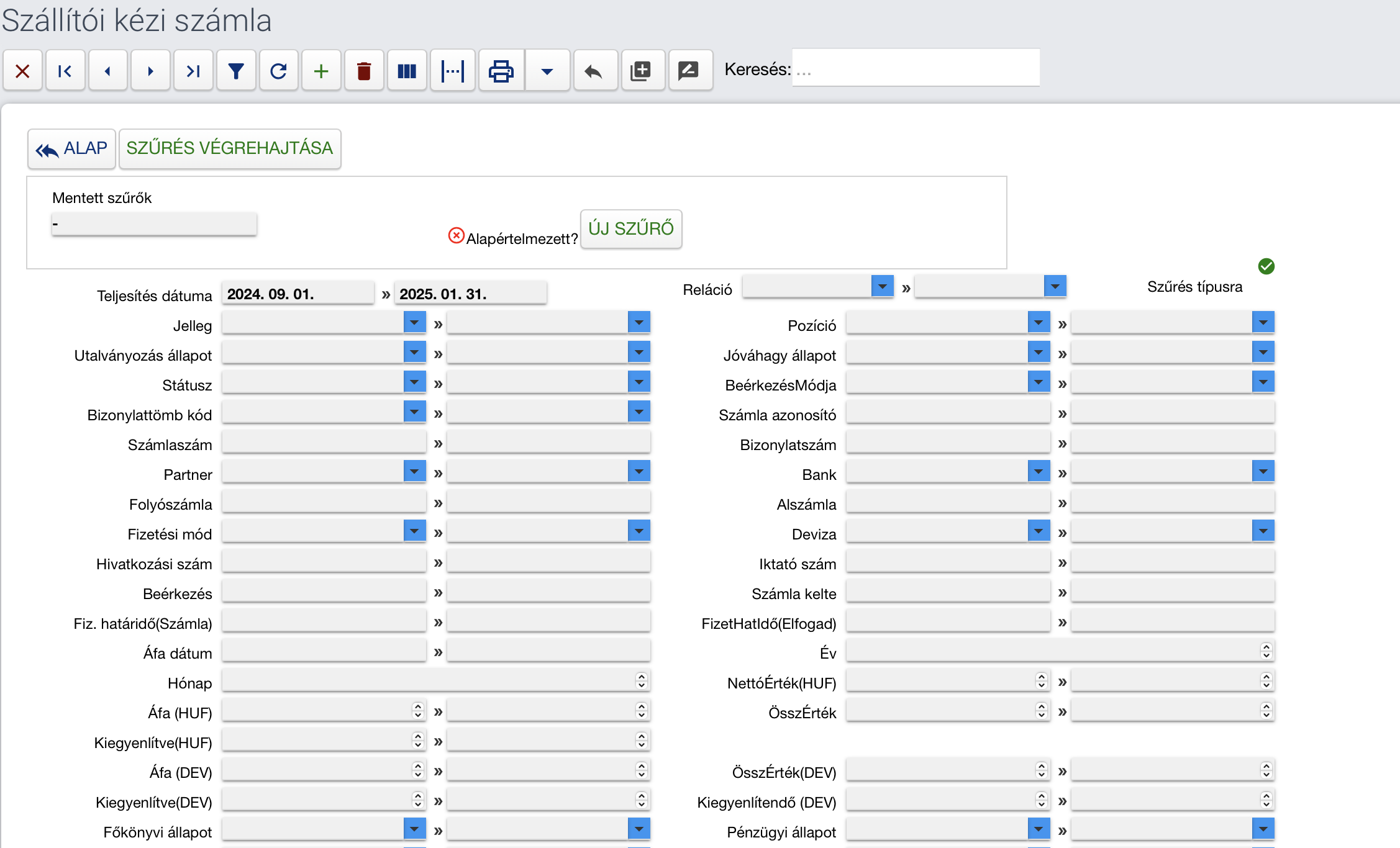
A teljesítés dátumának alapértelmezett szűrési feltételként a program a nyitott időszak kezdő és befejező dátumát ajánlja fel, amely az operátor által a szűrés végrehajtása előtt megváltoztatható. A szűrési feltételek között ÉS jellegű kapcsolat van, azaz a szűrés végrehajtása után – [A beállított szűrés végrehajtása] gomb megnyomásával – azok a számlák jelennek meg a képernyőn, amelyek mindegyik szűrési feltételnek megfelelnek.
Szűrés végrehajtása

A [Szűrés végrehajtása] gomb megnyomása után a program a beállított szűrési feltételeknek megfelelően megszűri / újra szűri az adatállományt. A korábban beállított szűrési feltételek változatlanul hagyása mellett a szűrt adathalmazban megjelennek az újonnan rögzített tételek, a módosított tételek az új adatokkal lesznek láthatóak, a szűrt halmazból pedig eltűnnek a közben esetleg törölt, vagy a feltételeknek már nem megfelelő tételek.
Szűrő alapállapot

A [Szűrő alapállapot] gomb megnyomása után a szűrési mezőkben a program visszaállítja az alapértelmezett szűrési feltételeket, az operátor által beírt illetve módosított szűrési feltételek érvényüket veszik. A gomb megnyomása után vagy új szűrési feltételeket adhatunk meg, vagy az alapállapotnak megfelelően újra szűrhetjük az adathalmazt.
A szűrő panel ki- bekapcsolása

A gomb megnyomásával a szűrt adatokat tartalmazó képernyőn megjeleníthetjük a szűrési feltételeket tartalmazó képernyőt – ha az éppen nem látszik – és új szűrési feltételeket adhatunk meg rajta. Ha akkor nyomjuk meg a gombot, amikor a szűrési képernyő nyitva van, akkor azt a program bezárja, és csak a szűrt adathalmaz jelenik meg a képernyőn.
Szűrések mentése - töltése

A gomb megnyomásával elmenthetjük a beállított szűrési feltételeket, vagy már korábban elmentett szűrések feltételeit tölthetjük be a jelenlegi szűrési feltételek helyére, illetve módosíthatjuk / törölhetjük azokat.
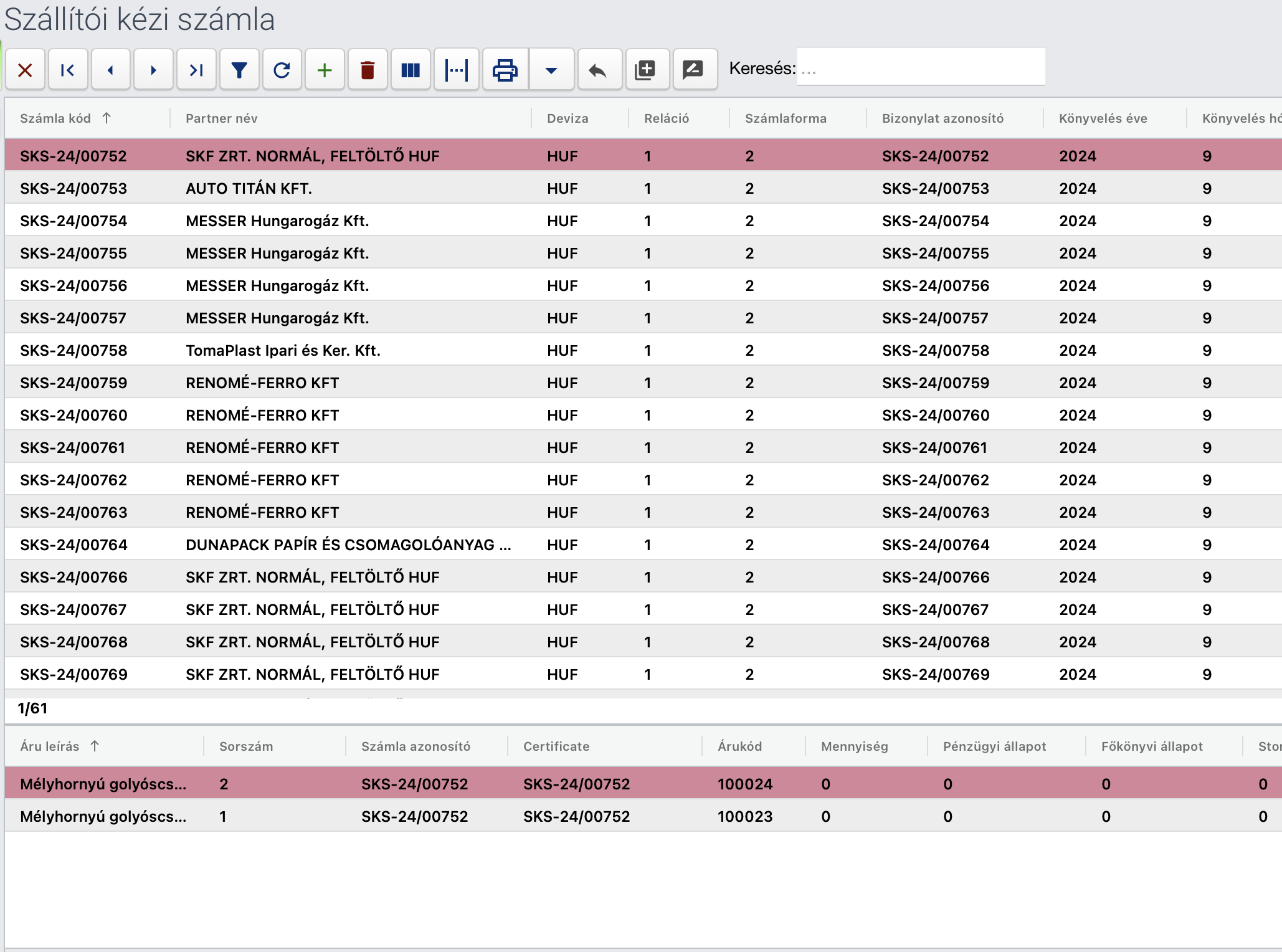
A szűrési feltételeknek megfelelő fej (számla alap) adatok az adatkiválasztó képernyő felső részén jelennek meg. Az alsó részen annak a fejnek (számlának) a tétel (áru) adatait tekinthetjük meg, amelyet a felső részen kijelöltünk.
Az adatkiválasztó képernyőn az alábbi tevékenységek végezhetők:
1. A megjelenített adathalmaz sorrendjének megváltoztatása.
A szűrés végrehajtása után a program a szűrt adathalmazt a halmaz elsődleges kulcsának (Bizonylat azonosító) sorrendjében jeleníti meg. Ha az adatokat más sorrendben szeretnénk látni (mert például egy tétel egy másik mező kódja alapján szeretnénk kikeresni, Pl: Számlaszám), akkor annak az oszlopnak a fejlécére kattintunk, amelyre sorba szeretnénk rendezni a szűrt adatállományt.
A sorba rendezés alapjául szolgáló mezőt kiválasztva a program átrendezi a szűrt állományt a beállított sorrendbe. A sorrendiség alapjául szolgáló mező lesz a megjelenített adatokat tartalmazó adatrács első oszlopa.

Ha mégegyszer kattintunk ugyanazon oszlop fejlécén, akkor a program megfordítja a sorrendet. Pl: Számlaszám szerint csökkenő sorrend.

2. Keresés a tételek között
Kereshetünk szabad szöveges módon is a fontosabb mezőkben a fenti kereső sáv segítségével:

A keresés mezőbe beírva a kikeresendő kód értékét, a kód minden karakterének beírása után a program a fontosabb mezőkben, rákeres a szűrt adathalmaz sorrendjének beállított mezőjében szereplő kód értékére. A mezőbe szóközzel elválasztva tudunk megadni több kifejezést, amikre tetszőleges sorrendben keres rá a program. Például beszállító nevének részlete és megjegyzés mezőben lévő értékekre is.
3. Mozgás a szűrt tételek között

A megfelelő navigátor gomb megnyomásával az aktuális tételről elléphetünk a legelsőre, az előzőre, a következőre, vagy a legutolsóra.
4. Exportálás

A funkció az előtétszűrés tételeinek excel formátumban való mentésére szolgál.
5. Kiválasztás
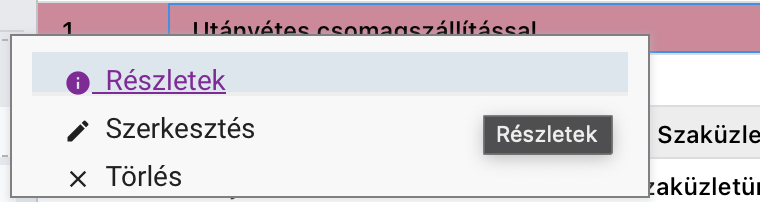
Az adatrács (grid) aktuális sorának (amelyen állunk) kiválasztása további adatfeldolgozás céljából nyomjuk meg a jobb egérgombot, és lépjünk megtekintés vagy szerkesztés módban a tétel karbantartó felületére. A kiválasztás az adatrácsban történő dupla bal egérgomb kattintással is elvégezhető.
6. Új tétel adatainak felvitele az adatbázisba

A gomb (Insert) megnyomásával új bizonylat fejet (számlát) rögzíthetünk az adatbázisba.
7. Replikáció

A [Replikáció] gomb megnyomásával a grid aktuális tételéről készíthetünk másolatot.
8. Nyomtatás

A [Nyomtatás] gombra kattintva az adatrács tételeit nyomtathatjuk ki számla formátumban.
9. Felvitel séma alapján

A már korábban elmentett számla sémák alapján új számla tételt rögzíthetünk az adatbázisba.
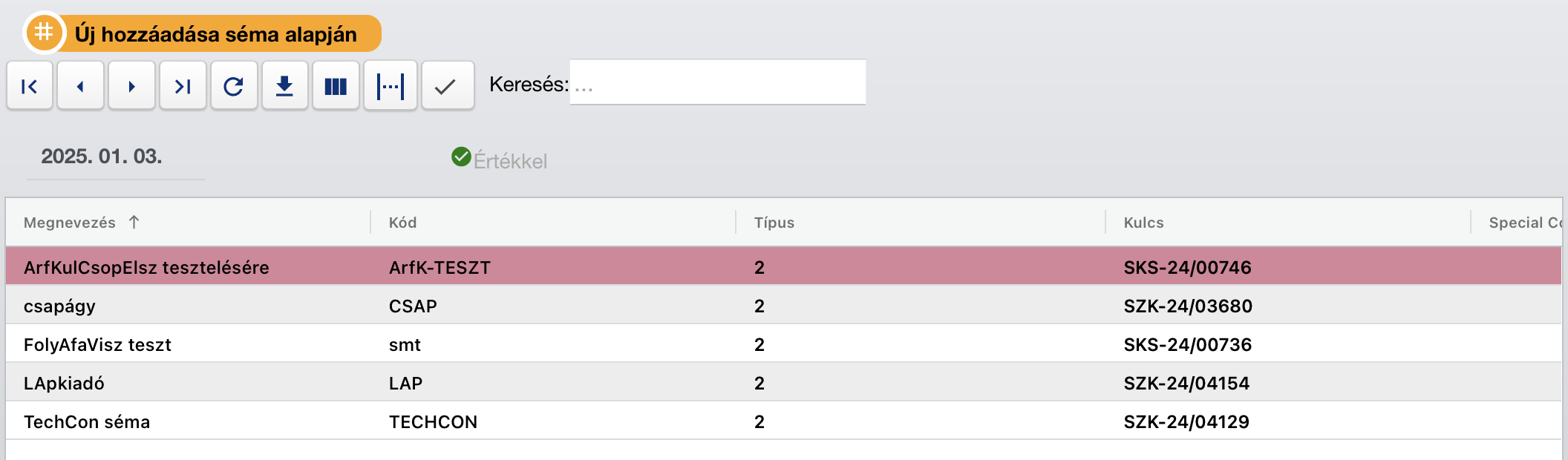
Az adatbázisba felvitt sémák közül kiválasztjuk az új tételnek megfelelő sémát. Megadjuk a létrejövő tétel dátumát, és választhatunk, hogy a program az értékadatokat átvegye-e a sémából, vagy sem. A [Felvitel sémából] gombot megnyomva a program előállítja az út tételt.
Sémaként egy számla az [Alap adatok] fülön a [Mentés sémaként  ] gomb megnyomásával jelölhető ki.
10. Csoportos kontírozás
 (Csoportos kontírozás)
A gomb megnyomásával az adatrács még kontírozatlan, a kontírozási feltételeknek megfelelő számláinak kontírozását végezhetjük el.
11. Súgó

A [Súgó] gombot megnyomva, az adott funkció használatáról ad információt a program.
12. Oszlopsorrend és oszlopszélesség beállítás
Az adatrács első oszlopa mindig a kiválasztott sorrendnek megfelelő oszlop.
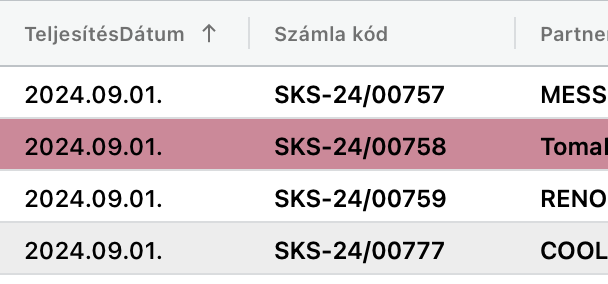
Egy adatrácsnak általában több oszlopa van, mint amennyi a programot futtató számítógép képernyőjén elfér. Alapértelmezésként a program az oszlopokat olyan sorrendben jeleníti meg, ahogy az programban definiálva van. Ez a sorrend a legritkább esetben egyezik meg azzal, amit a felhasználó a képernyőjén látni szeretne. A program a felhasználók számára biztosítja azt a lehetőséget, mindenki olyan oszlopsorrendet állítson be, amely számára a legcélszerűbb.
Az oszlopsorrend megváltoztatása úgy történik, hogy a felhasználó megfogja az oszlop fejlécét (Pl: FizMód – Fizetési mód kód), és ráhúzza arra az oszlop fejlécre (Pl: Partner név), ahol a kívánt oszlopot látni szeretné. A megfogás és áthúzás technikailag úgy zajlik, hogy a bal egérgombbal rákattintunk a mozgatni kívánt oszlop fejlécére és az egérgombot mindaddig lenyomva tartjuk, amíg az oszlopot a kívánt helyre át nem húztuk. Ekkor felengedjük a bal egérgombot, mire az átmozgatott oszlop beszúródik a kívánt helyre. Azaz a mozgatott oszlop eltűnik a régi helyéről és megjelenik az új helyen, míg az alatta és attól jobbra lévő oszlopok egy oszlopnyit jobbra mozdulnak.
Amennyiben egy oszlop szélességét meg kívánjuk változtatni – mert például úgy találjuk, hogy az a hasznos adattartalmához képest túl sok helyet foglal el – akkor az oszlop jobb oldali szélének megfogásával és elmozdításával be tudjuk állítani a kívánt szélességet. A beállítható szélesség minimuma az adott oszlop fejléc szövegének a szélessége. Tehát nem tudjuk keskenyebbre állítani az oszlopot annál, mint amilyen széles a fejléc szövege.
A beállított oszlop sorrend és szélesség elmentése az előtétszűrés képernyőből való kilépéssel történik meg. Azonban, ha a beállítások után nem a képernyőből való kilépés a következő tevékenység, hanem például a [Kiválaszt] gomb megnyomásával belépünk egy adattétel karbantartásába, akkor a beállításaink elvesznek, és a legközelebbi előtétszűrés képernyőbe való belépéskor azok a beállítások lesznek érvényesek, amelyek a mostani belépés előtt is érvényben voltak. A program az elmentett beállításokat a program fájl könyvtárában konfigurációs beállítások típusú (.ini) fájlokban tárolja, amelyek tartalmazzák a beállítást elvégző operátor azonosítóját is. Így a beállítások számítógénként és felhasználónként őrződnek meg.
Amennyiben az előtétszűrés képernyőbe történő következő belépésünk során megváltoztatjuk az adatok megjelenítési sorrendjét (Pl: Partner név sorrendet választunk), akkor az újonnan sorrendként választott oszlop kerül az első helyre, míg a kiválasztott oszloptól korábban balra lévő hasábok jobbra tolódnak.
13. Az adatrács megjelenítendő oszlopainak meghatározása
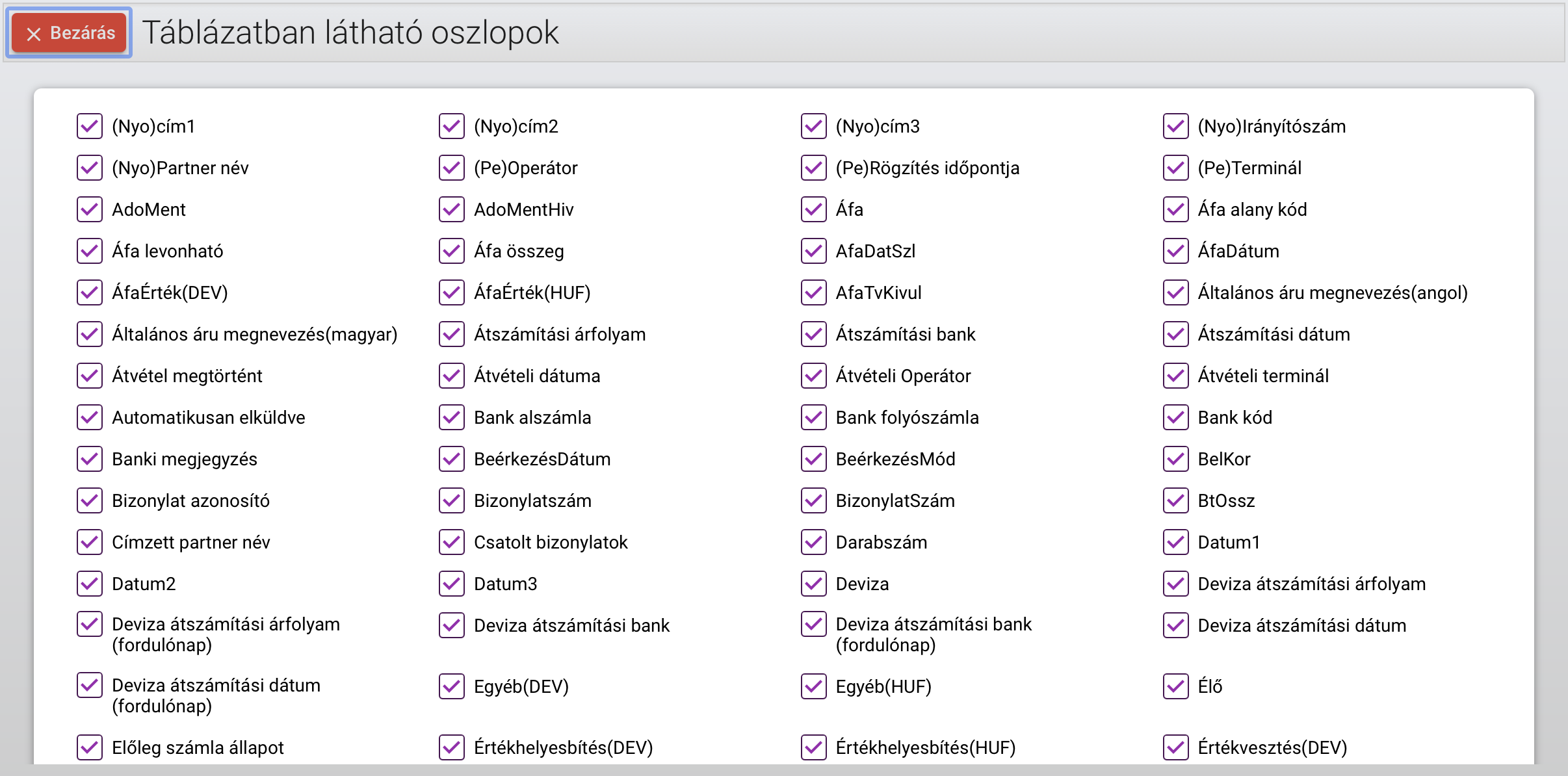
A felső menüsorban található [ ] gombot megnyomva egy felugró képernyőn megjelennek az adatrács oszlopai (adatmezői). Ameny mező előtt lévő jelölőnégyzetet kipipáljuk, az látszódni fog az adatrácsban. Ha a jelölőnégyzetet üresre állítjuk, akkor az oszlop nem fog látszódni a képernyőn.
A beállított oszlop megjelenítési tulajdonságok a képernyőből való kilépés során az adatrács *.ini adatállományába elmentődnek. Így a képernyőbe történő következő belépés során csak a megjelenítésre kijelölt adatok jelennek meg.
14. Automatikus oszlopszélesség állítás tartalomhoz
A felső menüsorban található [ ] gomb megnyomásával a látható tartalomhoz igazítja az oszlopok szélességét a program.
15. Újratöltés
A felső menüsorban található [ ] gomb megnyomásával a korábban a szűrősávban megadott feltételek szerint újra betölti adatbázisból a látható listát.
16. Kilépés a programfunkcióból
A képernyő bal felső sarkában található [ ] gomb megnyomásával kilépünk az előtétszűrés funkcióból és visszatérünk a menübe.
Az egyes programfunkciók előtétszűrés képernyőiről más funkciókat is elindíthatunk. Ezen funkciók működését ott ismertetjük.