Csoda-grid |
  
|
Csoda-grid |
|
A listák készítésekor általában két eltérő igény merül fel. A rendszeresen ismétlődő és azonos formátumú listákat és outputokat a megrendelő előírásainak megfelelően kialakítva tartalmazza a program, és azok egy menü elemére való rakattintással, és esetleg néhány további információ megadásával elkészíthetőek. Ilyen lista például a tárgyi eszköz karton.
A felhasználóknak azonban vannak időnként felmerülő egyedi igényei. Minden feltételezett igénytípusra nem lehet előre fix formátumú listát készíteni. Egyrészt ez rengeteg listaformátumot jelentene, másrészt nem látható előre minden későbbi igény. A TabaComp Kft ezért fejlesztette ki a rugalmas listakészítési metódusait. Ezek segítségével a felhasználó rakhatja össze magának egy tábla adataiból a kívánt formátumú outputot. Az összerakott formátumot az operátor egy általa megadott néven elmentheti, és későbbiek során a kész formátumot betöltve újra előállíthatja a kívánt formátumú riportot.
A felhasználó által összerakható riportoknak (outputoknak) két formája van:
1. Rugalmas lista
2. Csoda-grid
A rugalmas lista nagy adathalmazok megjelenítésére alkalmas. A csoda-grid valamilyen szempont szerint már megszűrt adatállomány feldolgozására használható. A csoda-grid adatállományát azért kell az adatmanipuláció előtt megszűrni, mert ez a technológia csak kb. 10.000 tétel kezelésére alkalmas. Túl nagy tételszám esetén az adatfeldolgozás lelassul.
A csoda-grid elkészítéséhez az alábbi dolgokat kell megadni:
| 1. | Szűrés: a megjelenítendő tételek meghatározása (az előzetesen szűrt adathalmazból). |
| 2. | Sorrend: a megjelenített tételek sorrendiségének definiálása |
| 3. | Összegfokozat képzése: az outputon a tételek melyik elemeire képezzen összegfokozatot a program |
| 4. | A megjelenítendő adatok köre: a leválogatott tételek mely adatmezői szerepeljenek az outputon. |
| 5. | A megjelenítés outputja |
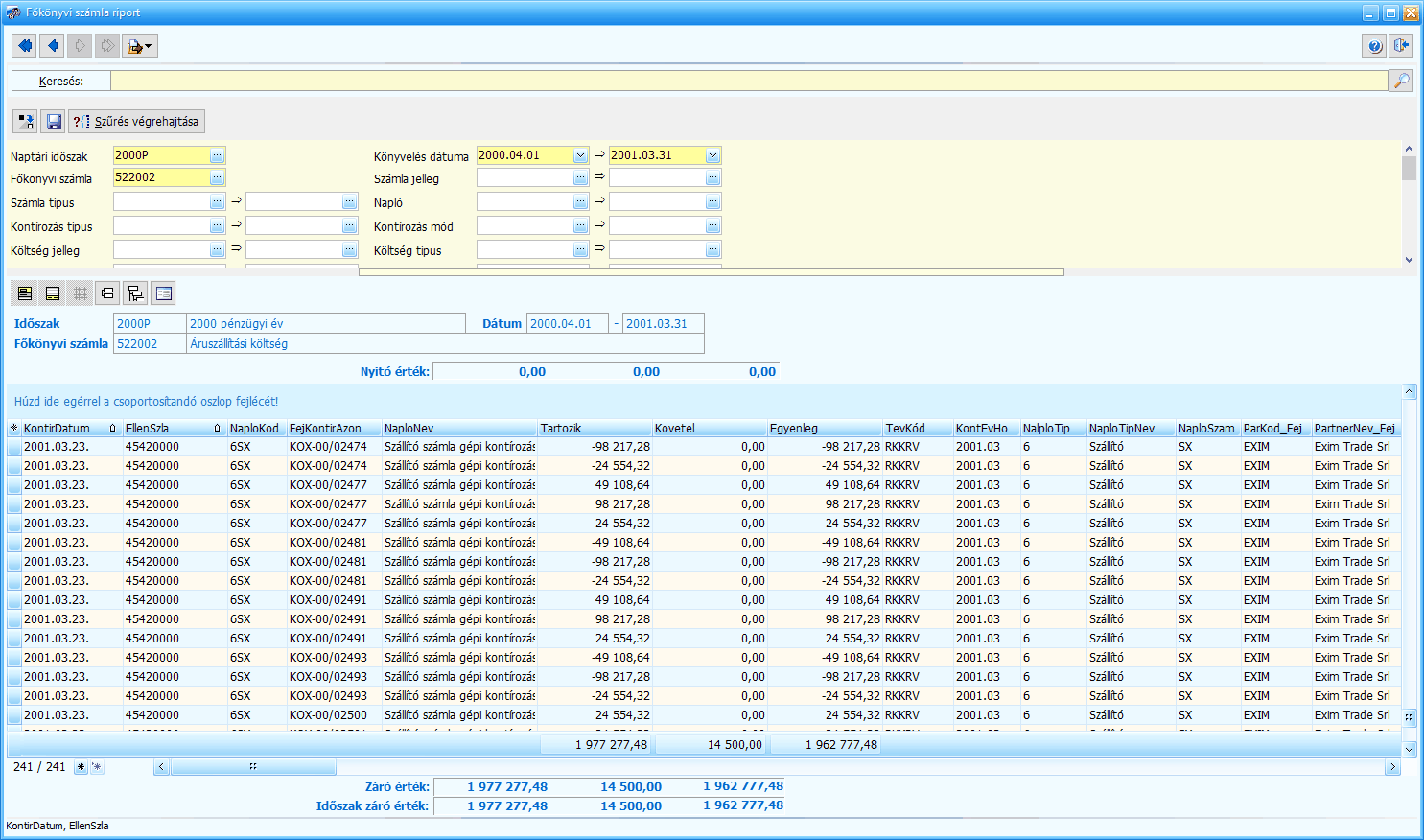
A csoda-grid kezelését az alábbiakban a Főkönyvi számla riport funkción keresztül mutatjuk be.
A csoda-grid kezelésének módja
0. Az előtétszűrés szűrési feltételeinek megadása

Meg kell adni azokat az adatjellemzőket, amelyre a megjelenítés alapjául szolgáló adatállományt (Főkönyvi mozgások) szűrni kívánjuk.
Ezek a főkönyvi számla riport esetén:
| o | Egy főkönyvi számla szám |
| o | A könyvelés dátumának intervalluma |
1. A tételek belső szűrési feltételek definiálása
A belső szűrési feltételek az előtétszűréssel már megszűrt adathalmaz további szűkítésére szolgálnak.

A szűrési feltételeket a képernyő közepén található input ablakban adhatjuk meg. (A szűrési feltételeket tartalmazó ablak a képernyő felső részén található [Szűrő panel kinyitása  ] gombbal hívható elő.) A szűrési képernyőn a megjelenítés alapját képező táblák összes kód jellegű adata fel van sorolva. Alapértelmezésként az van beállítva, hogy az outputon minden tétel szerepel, azaz nincs kezdő és befejező szűrési feltétel megadva. Amennyiben valamelyik kódra szűrni akarunk, akkor vagy az input mezőbe való kód érték beírásával, vagy ablak technikával történő kiválasztással meg kell adnunk a szűrési intervallum kezdő és befejező kódját. Tetszőleges számú kódra adható meg szűréséi feltétel, amelyek logikai ÉS (AND) kapcsolatban állnak egymással.
Az adatállomány szűrése [A beállított szűrés végrehajtása] gomb megnyomására történik meg. A képernyőn azok a tételek jelennek meg, amelyek megfelelnek az előtétszűrési és tétel belső szűrési feltételeinek egyaránt.
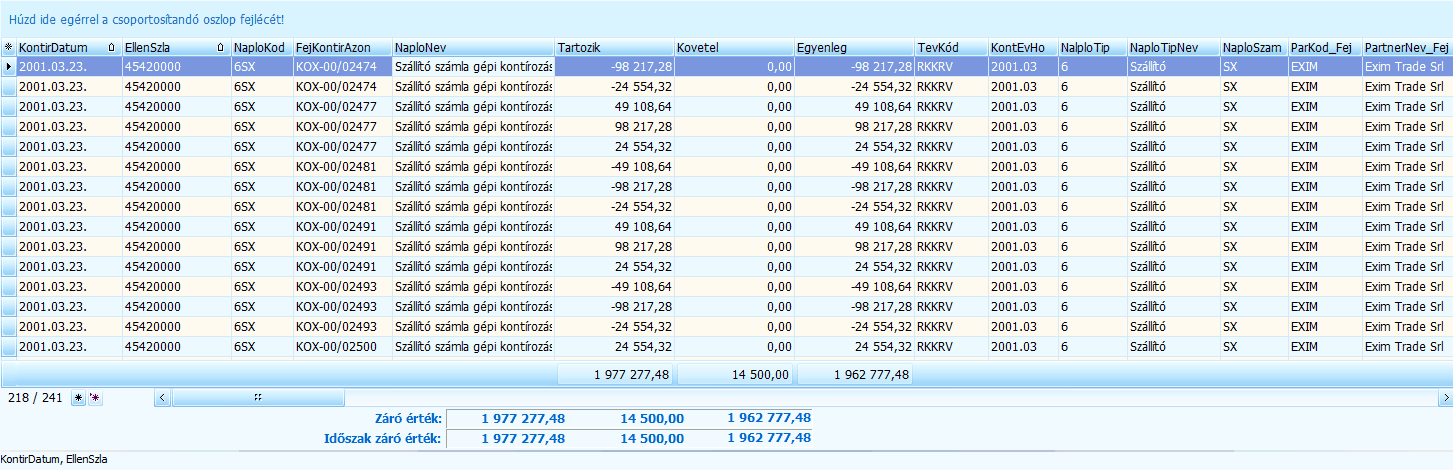
A képernyő adatrácsában egy leválogatott tétel egy sorban jelenik meg. Az adatrács oszlopaiban a tételek adatmezői találhatóak. Mivel a tételek száma meghaladhatja a képernyő sorainak számát, a tételek adatmezőinek száma több lehet, mint a képernyőn egyszerre elférő oszlopok száma, ezért az adathalmazban a tételek között függőlegesen, az adatmezők között pedig vízszintesen mozoghatunk a csúszka (scroll-bar) segítségével.
2. Sorrend megadása
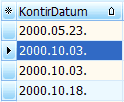
A sorrend definiálása úgy történik, hogy rákattintunk (bal egérgombbal) annak az oszlopnak a fejlécére, amely szerint sorba rendezni akarjuk a tételeket. A kattintás hatására egy felfelé mutató háromszög jelenik meg a fejléc mezőben, az adatállomány pedig a kijelölt oszlop tartalma szerinti növekvő sorrendben lesz. Ha még egyszer rákattintunk az oszlop fejlécére akkor csökkenő sorrendbe rendezzük át az adatállományt, a fejlécben található háromszög csúcsa pedig lefelé fog mutatni.
A [Shift] gomb lenyomásával egyszerre több oszlopot is kijelölhetünk. Ekkor a megjelenítés sorrendjét az oszlopok kijelölésének sorrendje fogja meghatározni.
3. Csoportosítás
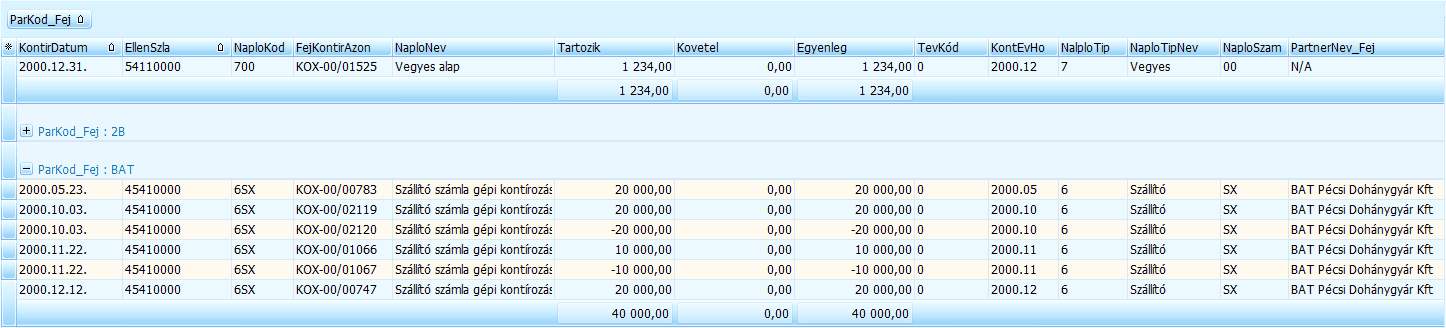
A csoportosítás úgy történik, hogy megfogjuk (bal egérgombbal) annak az oszlopnak a fejlécét, amelyre csoportosítani szeretnénk, és áthúzzuk a fejléc fölötti üres területre, majd ott elengedjük. Ekkor a fejléc neve megjelenik a csoportosítási adatterületen, a program pedig elvégzi az adattételek csoportosítását. A program annak az adatcsoportnak a tételeit, amelybe a tétel esik, azaz amely a csoportosítás elvégzésekor aktív volt, kinyitva jeleníti meg, azaz a fej adatok alatt megjelennek az adattételek is. A csoport fejléce előtti ikon – jele [ ] azt jeleni, hogy a csoport nyitva van. A
  -jelre kattintva a csoport bezáródik és az ikon is megváltozik a csoport előtt:
  . Újbóli kattintásra a csoport újra nyitott lesz, azaz láthatóak lesznek a csoportba tartozó tételek.
A navigátor sorban található [Minden csoportot kinyit  ] gombra kattintva, minden adatcsoportba tartozó tételek megjelennek az adatcsoportok fejlécei alatt, az adatcsoportok lábléceiben pedig az összegzendő adatmezők csoportösszegei is megtalálhatóak. A csoportok tételei között a navigátor gombokkal mozoghatunk. A [Csoport első
  ] gombot megnyomva az aktuális csoport első, a [Csoport utolsó
  ] gombra kattintva pedig a csoport utolsó tételére pozícionálhatunk.
A navigátor sorban természetesen található egy [Mindent bezár  ] gomb is, melyet megnyomva csak csoportok fejlécei jelennek meg a képernyőn.
Csoportosításra több adatmező is kijelölhető. A csoportosítás alapjául szolgáló adatmezőket át kell húznunk a csoportosítási adatterületre. A csoportosítás sorrendje (hierarchiája) a fejléc nevek sorrendjének megadásával, a fejléc nevek (bal egérgombbal történő) mozgatásával határozható meg.
A csoportosítás úgy szüntethető meg, hogy a csoport fejlécét a csoportosítási mezőből visszahúzzuk (bal egérgombbal) az adatrács fejlécébe.
4. A megjelenítendő adatok köre
A szűrés végrehajtása után a szűrési feltételeknek megfelelő tételek minden adatmezője megjelenik a képernyőn. Egy riport elkészítéséhez valószínűleg nincs szükség minden a program által felhozott adatmezőre. Az operátornak lehetősége van arra, hogy azokat az oszlopokat, amelyekre nincs szüksége eltüntesse az adatrácsból.
A navigátor sorban található [Oszlop beállítása  ] gombra kattintva megjelennek az adatrács adatmezői. A képernyőn azok az oszlopok láthatóak, amelyek neve után található kijelölő négyzetben (check-box) pipa van. Itt a pipa elhelyezésével illetve eltüntetésével megadhatjuk a megjelenítendő, illetve elrejtendő oszlopok körét.
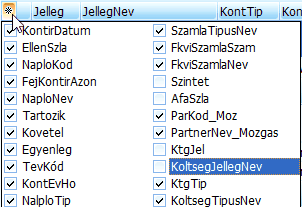
A  -gomb bezárja a kijelölő ablakot.
A megjelenítendő oszlopok sorrendje az operátor által beállítható. Az oszlop fejlécét bal egérgombbal megfogjuk, és arra helyre húzzuk, ahol látni szeretnénk, majd ott elengedjük.
| 5. | A megjelenítés outputja |
[A beállított szűrés végrehajtása] gomb megnyomása után a szűrési feltételeknek megfelelő tételek megjelenítésre kijelölt adatmezői (oszlopai) megjelennek a képernyőn.
A navigátor sorban található [Export] gombot megnyomva választhatunk a megjelenítés outputjai közül:

A. Riport
A riport kinyomtatása előtt a nyomtatás várható formátumát a megtekinthetjük a képernyőn.
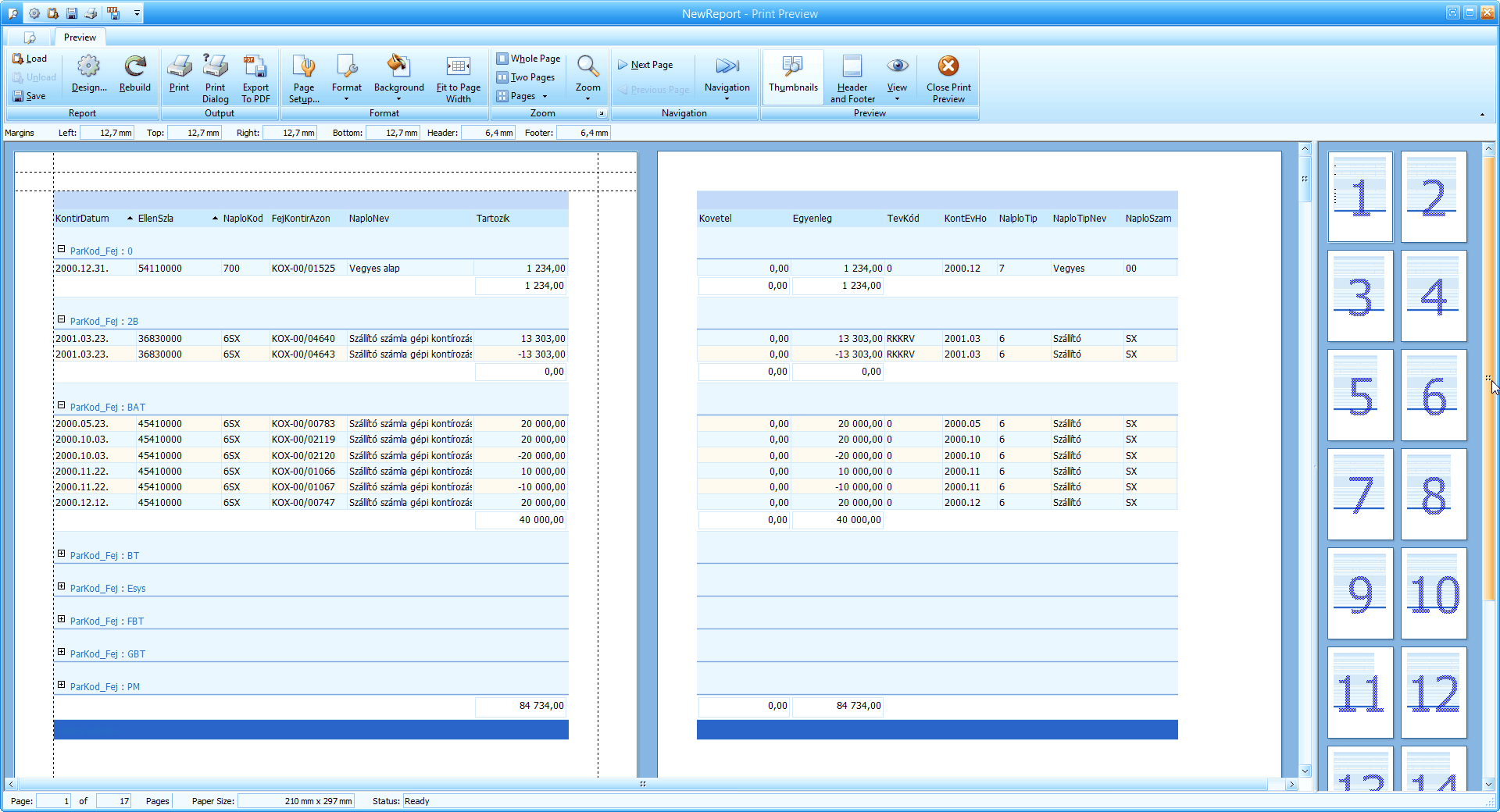
A program a leválogatott tételek sorait és oszlopait a nyomtatás során (az Excel táblához hasonlóan) mozaik szerűen jeleníti meg. Ez azt jelenti, hogyha egy tétel (sor) oszlopai nem férnek el a beállított papírméret szélességében (a beállított kicsinyítési / nagyítási aránnyal), akkor a tételek adatai oszlop folytonosan több papíron jelennek meg. Amennyiben a tételszámok sem férnek a beállított papír magasságában, akkor a tétek (sorok) egy következő lapon folytatódnak. Így a leválogatott adatok egy n x m méretű lap mátrixban jeleníthetők meg. A példában szereplő adatállomány 4 x 3 = 12 lapon jeleníthető meg az alkalmazott beállítások mellett. Ez azt jelenti, hogy a tételek oszlopai négy egymás mellé helyezett A4 méretű fekvő formátumú papíron férnek el, míg a leválogatás tételei (sorai) három egymás alatti papírt igényelnek. Ha a megjelenítést lekicsinyítjük 80%-ra akkor elég lesz 9 db (3 x 3) A4-es fekvő formátumú papír. A papír igény úgy is csökkenthető, hogy szűkítjük a megjelenítendő adatok (oszlopok) körét.
A nyomtatás előtt a [Print Dialog  ] gomb megnyomása után, az Office programcsomag termékeinél (Pl. Word, Excel) megszokott módon beállíthatjuk a nyomtatási paramétereket (papír méret, tájolás, nagyítás / kicsinyítés, nyomatatási intervallum, stb.).
Az adatok papíron történő megjelenítése a [Nyomtatás  ] gomb megnyomásával érhető el. A nyomtatás előtt beállíthatjuk, hogy a mozaik szerű nyomtatás oszlop vagy sor folytonosan történjen.
B. Export
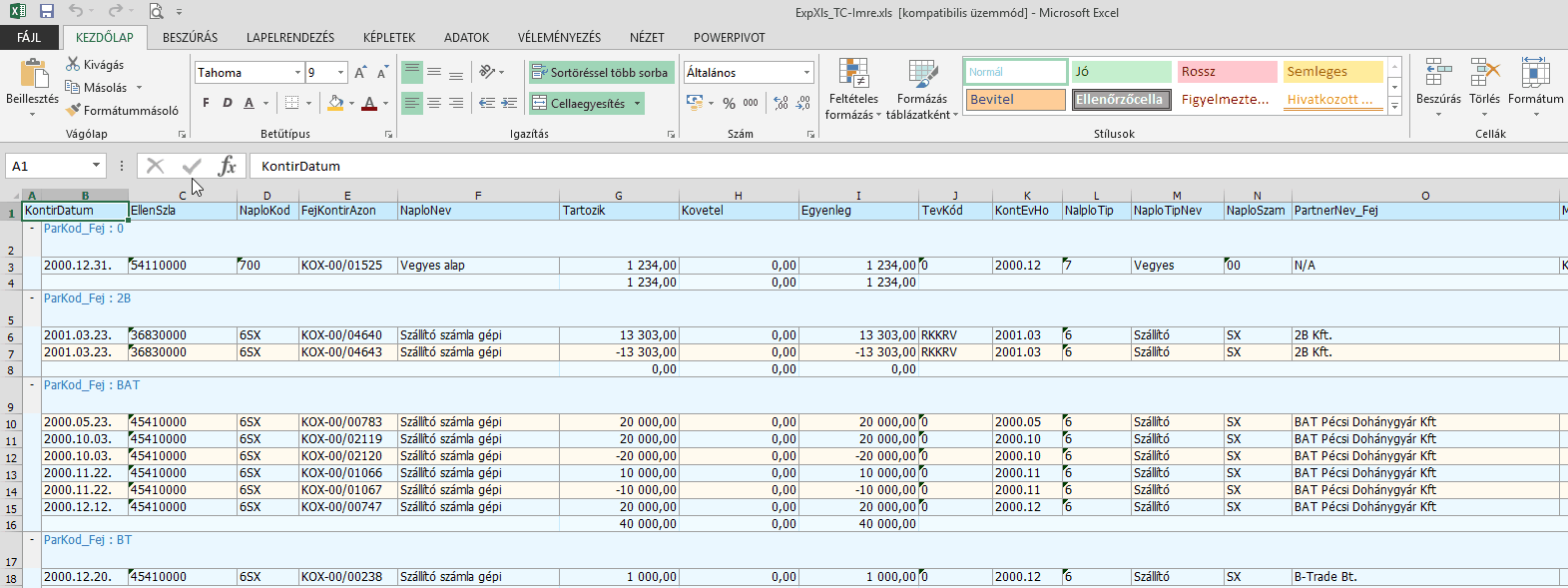
Az [Export gomb] megnyomása után választhatunk, hogy a leválogatott adatokat milyen formátumba kívánjuk átalakítani.

A formátum (Excel, Html, Text) kiválasztása után meg kell adnunk az exportálás során előállítandó fájl nevét és helyét. Az adatok exportja után a program meg tudja jeleníteni az exportálás eredményét.
| 6. | Egyéb funkciók |
A. Riport mentése
Lehetőségünk az összeállított riport beállításainak elmentésére.
A [Szűrés mentése – betöltése  ] gomb megnyomása után a program megkérdezi, hogy új riportként kívánjuk-e a beállításokat elmenteni, vagy csak a meglevő riport elmentett adatait akarjuk felülírni.

A riport mentése során a program elmenti a tétel belső szűrési feltételeit, míg az előtétszűrés adatai (jelen esetben: főkönyvi számlaszám és könyvelési időintervallum) nem tárolódnak el. Az oszlop beállítási és csoportosítási információk mentésre kerülnek.
B. Segítség
A funkció leírás (Help) itt is a [Súgó  ] gomb megnyomásával érhető el.
C. Kilépés
Ebből a funkcióból is a [Kilépés  ], vagy a [Bezárás
  ] gomb megnyomásával térhetünk vissza a főmenübe.