Általános riport - félrugalmas lista |
  
|
Általános riport - félrugalmas lista |
|
A listák készítésekor általában két eltérő igény merül fel. A rendszeresen ismétlődő és azonos formátumú listákat és outputokat a megrendelő előírásainak megfelelően kialakítva tartalmazza a program, és azok egy menü elemére való rakattintással, és esetleg néhány további információ megadásával elkészíthetőek. Ilyen lista például a tárgyi eszköz karton.
A felhasználóknak azonban vannak időnként felmerülő egyedi igényei. Minden feltételezett igénytípusra nem lehet előre fix formátumú listát készíteni. Egyrészt ez rengeteg listaformátumot jelentene, másrészt nem látható előre minden későbbi igény. A TabaComp Kft ezért fejlesztette ki a rugalmas listakészítési metódusát. Ennek segítségével a felhasználó rakhatja össze magának egy tábla adataiból a kívánt formátumú outputot. Az összerakott formátumot az operátor egy általa megadott néven elmentheti, és későbbiek során a kész formátumot betöltve újra előállíthatja a kívánt formátumú listát.
Lásd:  Általános riport készítés
Rugalmas lista csak homogén, nem hierarchikus lekérdezésből készíthető. Pl: Egy számlához általában több számla áru tétel tartozik. A rugalmas formátumú számla – áru listában a számla fej és a számla áru tételek össze vannak kapcsolva, azaz minden számla áru tétel mellett megjelenek a számla fej adatok is. Amennyiben egy számlához több áru tétel tartozik, akkor a számla minden egyes tétele mellett megjelennek a számla fej adatok is. Vegyük az is figyelembe, hogy egy számla fejhez nem csak több számla áru tétel, hanem több kiegyenlítés, előleg befűzés és csatolt megjegyzés tartozhat. Többszörös fej – tétel összerendelés rugalmas listában nem valósítható meg, mert fejhez kapcsolt tételek adattétel sokszorozáshoz vezetnének.
Amennyiben olyan riportot szeretnénk készíteni, amelyben a számla fej adatok csak egyszer szerepelnek, és a számla adatok alábontásaként akarjuk megjeleníteni a számlához tartozó áru és kiegyenlítés tételeket, akkor programozási szinten el készíteni egy olyan fél-rugalmas listát, amely hierarchikus fix formátumban jeleníti meg a számla fej és a hozzá tartozó áruk és kiegyenlítések (előleg befűzések, megjegyzések stb.) adatait. Ekkor a számla áru és kiegyenlítés adatok a számla fej alábontott részletezéseként (sub-riport) jelennek meg. Ilyen listában a megjelenítendő mezőket az operátor nem tudja mező szinten kiválasztani. A riportban a mezők általában csoportosítva vannak (pl: számla alap, számla áru, kiegyenlítés adatok), és így operátor abban választhat, hogy az adott mezőcsoportot meg akarja jeleníteni vagy sem. Az adatcsoportok tartalmát az operátor nem tudja befolyásolni.
A fél-rugalmas lista elkészítéséhez az alábbi dolgokat kell megadni:
| 1. | Szűrés: a listázandó elemek körének meghatározása. |
| 2. | Sorrend: a listában szereplő elemek sorrendiségének definiálása |
| 3. | Összegfokozat képzése: a lista folyamatában mely lista elemekre jelenítsen meg összeget a program |
| 4. | A megjelenítendő adatok köre (esetleg) |
| 5. | A lista típusa (esetleg) |
| 6. | A lista outputja |
A rugalmas listakészítést az alábbiakban a Számla állomány listán keresztül mutatjuk be.
A rugalmas lista elkészítésének módja
Pl: Pénzügyi modul / Számla állomány lista
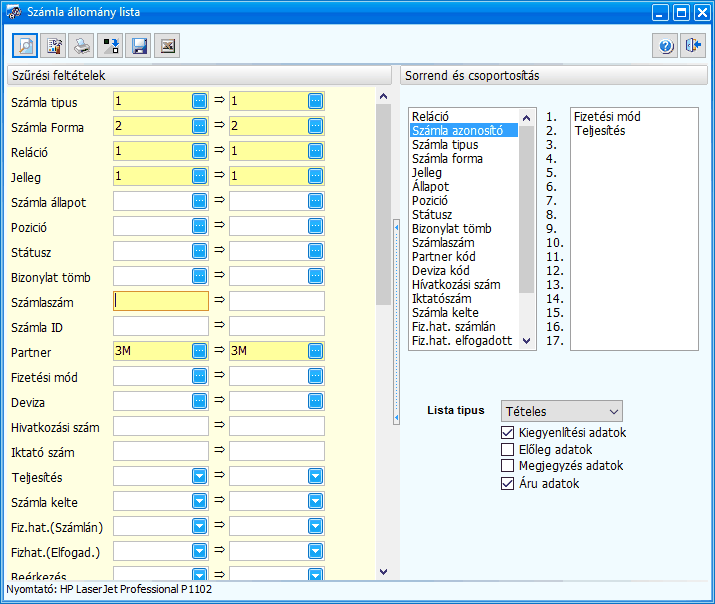
1. ábra
1. Szűrés feltételek definiálása
(1. ábra bal oldala)
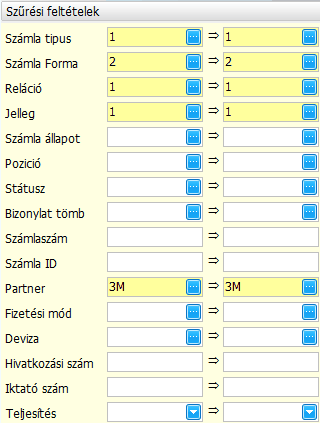
A szűrési feltételeket a képernyő baloldalán található input ablakban adhatjuk meg. Itt a listázás alapját képező táblák összes kód jellegű adata fel van sorolva. Alapértelmezésként az van beállítva, hogy a listában minden tétel szerepel, azaz nincs kezdő és befejező szűrési feltétel megadva. Amennyiben valamelyik kódra szűrni akarunk, akkor vagy az input mezőbe való kód érték beírásával, vagy ablak technikával történő kiválasztással meg kell adnunk a szűrési intervallum kezdő és befejező kódját. Tetszőleges számú kódra adható meg szűréséi feltétel, amelyek logikai ÉS (AND) kapcsolatban állnak egymással.
2. Sorrend megadása
(1. ábra Sorrend és csoportosítás bal oldali oszlopa)
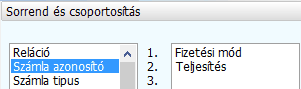
A sorrend beállítása a mezőcsoportokban megjelenített adatmezők közül az általunk kiválasztottak sorrend mezőbe történő átvitelével történik. A sorrend mezők átvitele drag and drop (fogd és vidd) technika segítségével történik. Az átvitt mezőket ugyanezzel a módszerrel a kívánt sorrendbe tudjuk rakni. Tetszőleges számú mező adható meg sorberendezési kódként, melyek közül a legfelső lesz az elsődleges, a legalsó pedig az utolsó sorbarendezési szempont.
A sorrend megadás a legmélyebb szintű csoporton belül érvényesül. A fenti példában az elsődleges csoport a fizetési mód, a másodlagos a teljesítés dátuma, a sorrend ablakban pedig legfelül a reláció, alatta pedig a számla azonosító (stb.) szerepel. Ez azt jelenti, hogy a program a leválogatott adatokat elsődlegesen fizetési mód, másodlagosan teljesítés dátuma, harmadlagosan reláció, negyedlegesen pedig számla azonosító sorrendben jeleníti meg. A sorrend ablakban még ott szerepel az összes többi választható mező is. A sorrend képzésében ők is részt vesznek, azonban már a számla azonosító egyedi azonosítást valósít meg, így minden őt követő kód a sorrendre már nincs hatással.
3. Csoportosítás
(1. ábra Sorrend és csoportosítás jobb oldali oszlopa)
Csoportosítási lehetőségünk is van a sorrned ablakban megjelenített adatmezők csoportosítás ablakba való átuhúzásával. Ez azt jelenti, hogy az elkészítendő listának a csoportjait is mi tudjuk megadni, azaz ki tudjuk jelölni azokat a kulcsokat, amelyekre összegfokozatot szeretnénk nyomtatni. A csoportosítási sorrendet a csoportosítandó kódok sorrendje adja. A Sorrend mezőben definiált sorrendiség a csoportosítás által meghatározott sorrendiség után következik.
Tehát a fenti képen látható beállításokat elemezve egy olyan listát fogunk kapni, amely elsődlegesen a fizetési módra, másodlagosan a teljesítés dátumára van csoportosítva és sorba rendezve, harmadlagosan a reláció kódra, negyedlegesen pedig a számla azonosítóra lesz sorrendbe rakva. A program az elsődleges kulcs növekvő sorrendjébe rendezi a tételeket. Azonos elsődleges kulcsú tételek sorrendjét a másodlagos, azonos elsődleges és másodlagos kulcsúakét pedig a harmadlagos kulcs dönti el, stb. Amennyiben mind a három kód ugyanaz, akkor a tételek közötti további sorrendet a sorrend oszlopban definiált sorrend dönti el. Amikor több tétel minden sorba rendezhető kódja egyforma, akkor a tételek sorrendje véletlenszerűen áll elő.
4. A megjelenítendő adatok köre
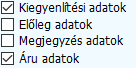
Az egyes adatcsoportok nevei mellet lévő jévő jelölő négyzetben való pipa jel elhelyezésével, az adott mezőcsoportot kijelöljük a riportba való megjelenítésre. Egyes listákban más módszerrel határozhatjuk meg a megjelenítendő adatokat.
Nem minden fél-rugalmas listában van lehetőség a megjelenítendő adatok körének meghatározására.
5. A lista típusa
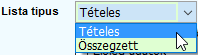
| • | Tételes: A szűrési feltételeknek megfelelő minden adatbázis tétel és ezek kijelölt összegfokozata megjelenik a listában. |
| • | Összegezett: A lista csak az összegfokozatok adatait tartalmazza, a tételes adatokat nem jeleníti meg. Az összegzés a programot futtató gépen történik. |
Nem minden fél-rugalmas listában határozható meg a lista típusa. Van amelyik fixen tételesen, és van amelyik fixen a megadott kulcsokra összegezetten jeleníti meg az adatokat.
A lista típusa mellett más, a lista tartalmát meghatározó jellemzõket is definiálhatunk az egyes fél-rugalmas listákban. (Pl: Lista fajta, Érték határ)
6. A lista outputja
Általában a lista szó hallatán mindenkinek a papírra nyomtatott listák jutnak eszébe. Azonban, az adott szempontok szerint kigyűjtött, leválogatott adatokat nem biztos, hogy mindig papíron szeretnénk látni. Lehet, hogy az is elég, hogy csak megtekintjük a képernyőn, vagy másik fajta programnak akarjuk átadni további felhasználásra (Pl. szövegszerkesztőnek, táblázatkezelőnek), továbbá igényként merülhet fel az is, hogy Interneten szeretnénk elküldeni valakinek. Ezért inkább a lista szó helyett célszerű a riport kifejezést használni, amely lehet írott, nyomtatott, elektronikus típusú, és ezeken belül pedig sokféle formátumú. Ezeknek az említett lehetőségeknek a rendszer által készített riportok eleget tudnak tenni.
a. Képernyő output

A listázó képernyõ navigátor sorában található megtekintés gombra kattintva az adatbázis szerver kigyûjti a megjelenítendõ adatokat, átküldi azokat a programot futtató számítógépnek, amelynek a képernyõjén megtekinthetjük a riportot.
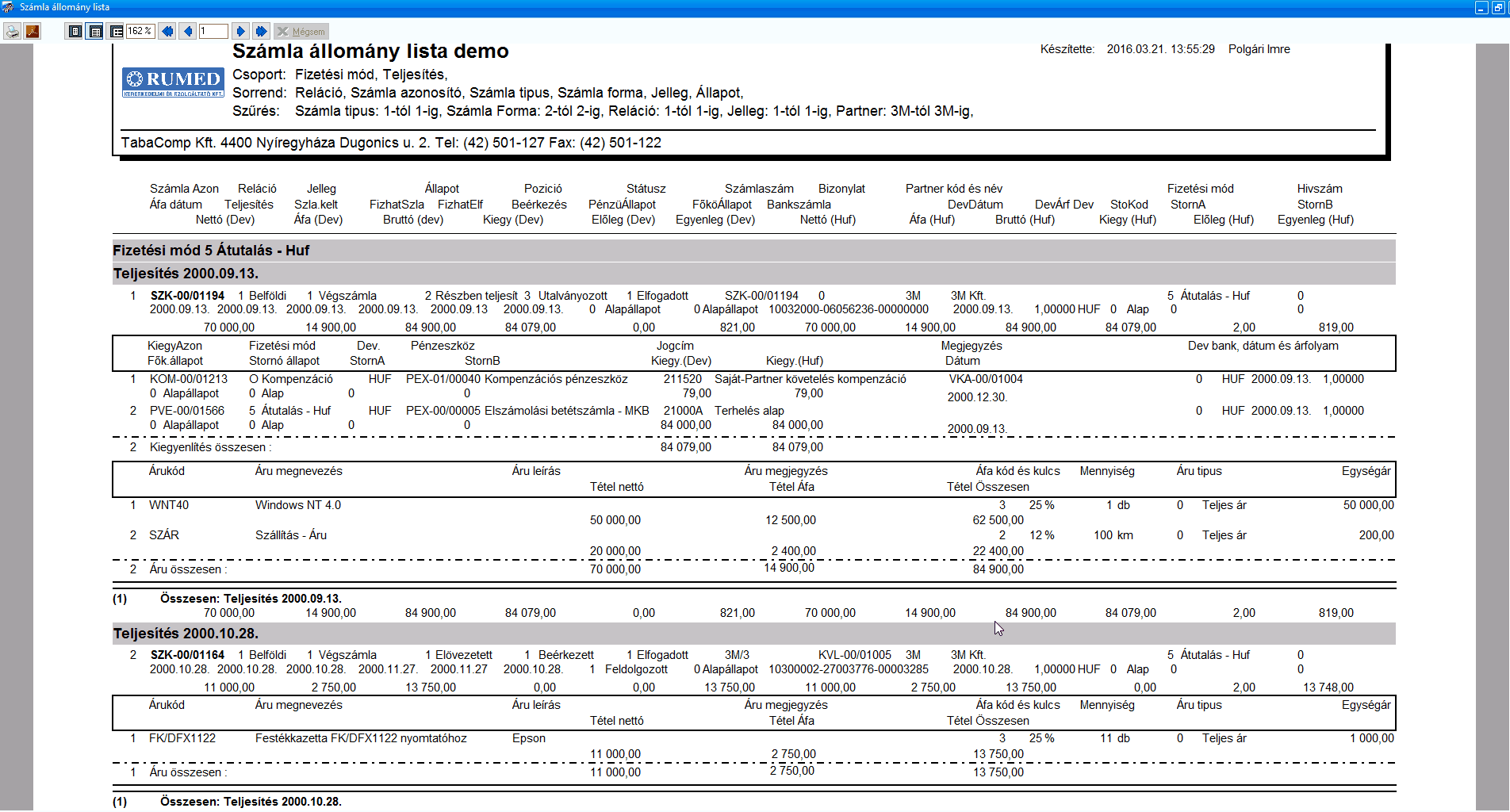
2. ábra
A képernyőn megjelenített lista olvasható betűméretre történő nagyítás (100%) esetén nem képes egyszerre a képernyőn egy teljes oldalt megjeleníteni. A függőleges és a vízszintes gördítő sáv (csúszka) használatával a megjelenítendő oldalrészletet a képernyőt pozícionálhatjuk. Olyan nagyítás esetén, amikor az egész oldal egyszerre látható, csak nagy méretű és jó felbontású képernyőn lesz olvasható a lista.
A kigyűjtött adathalmaz a megtekinti képernyő bal felső sarkában található nyomtató ikonra kattintva kinyomtatható
b. Nyomtató output

A listázó képernyõ navigátor sorában található megtekintés gombra kattinva az adatbázis szerver kigyûjti a megjelenítendõ adatokat, átküldi azokat a programot futtató számítógépnek, amelyrõl a kinyomtathatjuk a riportot.

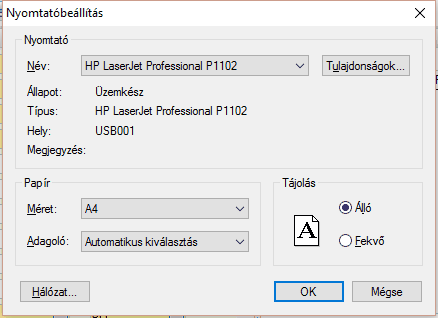
A [Nyomtatóbeállítás] gombra kattintva megjelenik a képernyőn a nyomtató panel, melyen kiválaszthatjuk a nyomtatót és beállíthatjuk a nyomtatási tulajdonságokat.
c. Adat export Excel táblázatba

A funkció nem valódi Excel táblát állít elő, ugyanis a kigyűjtött adatokat fénykép szerűen, szöveges formátumban helyezi el az Excel táblába, amely így további adatfeldolgozásra nem használható.