Általános riport - rugalmas lista |
  
|
Általános riport - rugalmas lista |
|
A listák készítésekor általában két eltérő igény merül fel. A rendszeresen ismétlődő és azonos formátumú listákat és outputokat a megrendelő előírásainak megfelelően kialakítva tartalmazza a program, és azok egy menü elemére való rakattintással, és esetleg néhány további információ megadásával elkészíthetőek. Ilyen lista például a tárgyi eszköz karton.
A felhasználóknak azonban vannak időnként felmerülő egyedi igényei. Minden feltételezett igénytípusra nem lehet előre fix formátumú listát készíteni. Egyrészt ez rengeteg listaformátumot jelentene, másrészt nem látható előre minden későbbi igény. A TabaComp Kft ezért fejlesztette ki a rugalmas listakészítési metódusát. Ennek segítségével a felhasználó rakhatja össze magának egy tábla adataiból a kívánt formátumú outputot. Az összerakott formátumot az operátor egy általa megadott néven elmentheti, és későbbiek során a kész formátumot betöltve újra előállíthatja a kívánt formátumú listát.
Lásd:  Általános riport készítés
A rugalmas lista elkészítéséhez az alábbi dolgokat kell megadni:
| 1. | Szűrés: a listázandó elemek körének meghatározása. |
| 2. | Sorrend: a listában szereplő elemek sorrendiségének definiálása |
| 3. | Összegfokozat képzése: a lista folyamatában mely lista elemekre jelenítsen meg összeget a program |
| 4. | A megjelenítendő adatok köre |
| 5. | A lista típusa |
| 6. | A lista outputja |
A rugalmas listakészítést az alábbiakban a Raktári mozgás lista funkción keresztül mutatjuk be.
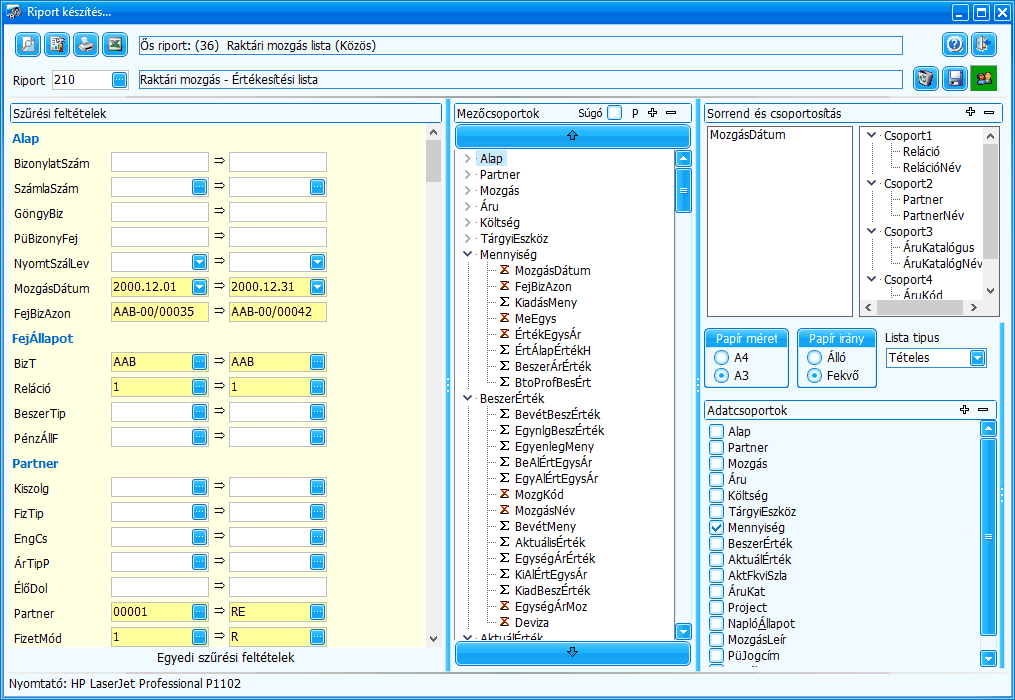
1. ábra
A rugalmas lista elkészítésének módja
1. Szűrés feltételek definiálása
(1. ábra bal oldala)
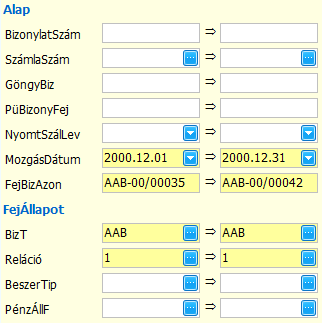
A szűrési feltételeket a képernyő baloldalán található input ablakban adhatjuk meg. Itt a listázás alapját képező táblák összes kód jellegű adata fel van sorolva. Alapértelmezésként az van beállítva, hogy a listában minden tétel szerepel, azaz nincs kezdő és befejező szűrési feltétel megadva. Amennyiben valamelyik kódra szűrni akarunk, akkor vagy az input mezőbe való kód érték beírásával, vagy ablak technikával történő kiválasztással meg kell adnunk a szűrési intervallum kezdő és befejező kódját. Tetszőleges számú kódra adható meg szűréséi feltétel, amelyek logikai ÉS (AND) kapcsolatban állnak egymással.

A rugalmas listázó funkciókban lehetőségünk nyílik arra, hogy az ÉS kapcsolatban lévő szűrési feltételeket kiegészítsük az SQL nyelv szabályai szerint megadott egyéb szűrési feltételekkel. A kiegészítő szűrési feltételeket a [Szűrés] panel (bal oldali hasáb) legalján található [Egyedi szűrési feltételek] gomb megnyomása után írhatjuk be:

Az egyedi szűrési feltételek a rugalmas lista WHERE feltételét egészítik ki (ÉS kapcsolódással), így meg kell felelniük az SQL szabályoknak. Helytelen feltétel megadás esetén [General SQL error] hibaüzenetet kapunk. A szabványos mezőnév hivatkozások (tábla alias.mezőnév, Pl: par.parnev – partner név) a [Mezőcsoportok] panelen, a kiválasztott mezőn való jobb egérgombbal való kattintással tekinthetők meg.
2. Sorrend megadása
(1. ábra Sorrend fejlécű oszlopa)
A sorrend beállítása a mezőcsoportokban megjelenített adatmezők közül az általunk kiválasztottak sorrend mezőbe történő átvitelével történik. A sorrend mezők átvitele drag and drop (fogd és vidd) technika segítségével történik. Az átvitt mezőket ugyanezzel a módszerrel a kívánt sorrendbe tudjuk rakni. Tetszőleges számú mező adható meg sorberendezési kódként, melyek közül a legfelső lesz az elsődleges, a legalsó pedig az utolsó sorbarendezési szempont.
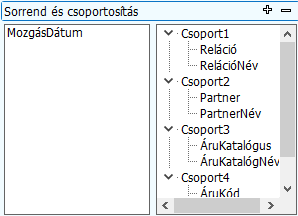
A sorrend megadás a legmélyebb szintû csoporton belül érvényesül. A fenti példában az elsõdleges csoport a reláció kód, a másodlagos a partner kód, harmadlagos az áru katalógus kód, míg a legmélyebb szintû (negyedik) csoport az árukód, a sorrend ablakban pedig csak a mozgás dátuma szerepel. Ez azt jelenti, hogy a program a leválogatott adatokat elsõdlegesen reláció kód, másodlagosan partner kód, harmadlagosan áru katalógus kód, negyedlegesen árukód, ötödlegesen pedig mozgás dátum sorrendben jeleníti meg. Az azonos dátumú mozgások sorrendje véletlenszerû. Amennyiben az azonos dátumú mozgások a sorrendjét is meg akarjuk határozni, akkort a dátum után még egy olyan kódot kell a sorrend mezõbe tennünk, amely dátumonként egyedi, pl: mozgás azonosító.
3. Csoportosítás
(1. ábra Csoportosítás fejlécű oszlopa)
Csoportosítási lehetőségünk is van a mezőcsoportokban megjelenített adatmezők segítségével. Ez azt jelenti, hogy az elkészítendő listának a csoportjait is mi tudjuk megadni, azaz ki tudjuk jelölni azokat a kulcsokat, amelyekre összegfokozatot szeretnénk nyomtatni. A Csoportosítás nevű lista ablakban annyi csoportot hozunk létre (a + gomb megnyomásával), ahány szintű összegfokozatot szeretnénk előállítani. Az létrehozott csoportokba áttesszük a mezőcsoportokból csoportosítás alapjául szolgáló adatmezőket. Ezt szintén a már említett drag and drop (fogd és vidd) technikával lehet megtenni. A lista jobb olvashatósága miatt, célszerű a csoportképző kód mellé a kód jelentését (megnevezését) is áttenni. A csoportosítási sorrendet a csoportosítandó kódok kialakított sorrendje adja. A Sorrend mezőben definiált sorrendiség a csoportosítás által meghatározott sorrendiség után következik.
Tehát a fenti képen látható beállításokat elemezve egy olyan listát fogunk kapni, amely elsődlegesen a reláció kódra (Reláció), másodlagosan a partner kódjára (Partner), harmadlagosan az áru katalógusra (ÁruKatalógus), negyedlegesen az árukódra (ÁruKód), ötödlegesen pedig a mozgás dátumára (MozgásDátum) lesz sorrendbe rakva. A program az elsődleges kulcs növekvő sorrendjébe rendezi a tételeket. Azonos elsődleges kulcsú tételek sorrendjét a másodlagos, azonos elsődleges és másodlagos kulcsúakét pedig a harmadlagos kulcs dönti el, stb. Amennyiben mind a csoportosítási kód aktuális tartalma ugyanaz, akkor a tételek közötti további sorrendet a sorrend oszlopban definiált sorrend (MozgásDátum) dönti el. Amikor több tétel minden sorba rendezhető kódja egyforma, akkor a tételek sorrendje véletlenszerűen áll elő.
A program a csoportosítást az egyes csoport konténerek elsõ elmére végzi el. Ez azt jelenti, hogy hiába tartalmaz egy csoport konténer több elemet (Pl: Csoport1: Reláció, RelációNév) a program a csoportosítás során csak az elsõ elemet veszi figyelembe (Pl: Reláció), a többi elem csak a lista jobb olvashatósága miatt szerepel a csoportosítási konténer objektumban. Ugyanis, ha a kód mellé nem tennék oda a megnevezést, akkor nem mindíg tudnánk hogy mit tartalmaz az adott csoport. Jelen esentben a reláció kód önmagában is elég volna, mert az 1 kód a belföldi relációt jelenti, azonban a második csoportban a partner kód önmagában kevés lenne, mert a partner kód alapján nem mindíg tudnánk eldönteni, hogy az melyik partnert azonosítja. Mivel a program csoportosítást az egyes csoport konténerek elsõ elmére végzi el, ezért célszerû az elsõ elemként a kódot szerepeltetni. Ugyanis ha a második csoportban az elsõ helyre a partner nevét tennénk, akkor abban esetben, amikor két különbözõ kódú partnernek ugyanaz a neve (pl: Szabó János), akkor a program a két külön kódú partner adatait egy név és egy kód alatt szerepeltetné. Amennyiben biztosok vagyunk abban, hogy az adott kódhalmazhoz nem tartoznak azonos nevû elemek, akkor a csoportosítási konténer elsõ elemének is válaszhatjuk a megnevezés mezõt.
Egy csoportosítási konténerbe annyi mezõt helyezhetünk, amennyit a program a választott lapszéleségen ábrázolni tud. A program egy adott adatcsoport ábrázolásának kezdetén (fejléc) és végén (láb) is megjeleníti a csoportosítási konténer objekum elemeit.
4. A megjelenítendő adatok köre
(1. ábra Mezőcsoportok és Adatcsoportok fejlécű oszlopai)
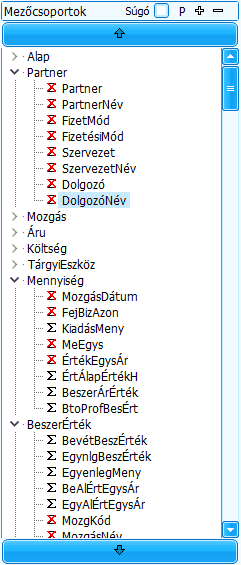
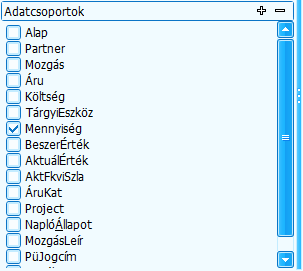
A program az adott listához kapcsolható összes adatmezőt megjeleníti. Ezek számossága egy-egy bonyolultabb listánál a több százat is elérheti. Ezek egy listában való megjelenítése hosszú és áttekinthetetlen outputot eredményezne. Ezért a felhasználóra van bízva, hogy kiválassza azon adatok körét, amelyeket a listában látni akar.
A listázó funkció elindításakor az egyes adatmezők adatcsoportokba vannak besorolva. A felhasználó a mezőket az adatcsoportok között és azokon belül is mozgatgathatja (drag and drop). Ezáltal létrehozhatja az általa megjelenítendő adatcsoportokat. A felhasználó az adatcsoportokat át is nevezheti. Az outputon csak azok az adatcsoportok fognak megjelenni, amelyek megnevezése elé a képernyőn egy pipa jelet tesz az operátor.
A programban a Mezőcsoport ablak alsó és felső részén egy-egy görgető panel található:
Felső:  Alsó:
Alsó: 
Amennyiben a jobb egérgombbal megfogott mozgatandó adatmezőt a görgető panel fölé húzzuk, akkor a Mezőcsoportok adattartalma fölfelé [ ], vagy lefelé [
 ] gördül. Ezt gördítést addig végezzük, amíg a cél adatcsoport meg nem jelenik a képernyőn. Ekkor elhelyezzük benne a mozgatott adatmezőt.
Rugalmas listák mező nevének és szélességének beállítása
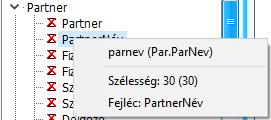
A rugalmas listáknál lehetőségünk nyílik a lista egyes mezőinek oszlop szélességének és oszlop megnevezésének megváltoztatására. Az operátor kiválasztja a módosítandó adatmezőt [bal egérgomb kattintás], majd a kiválasztott mezőn jobb egérgomb kattintással megjelenő felugró képernyőn átírhatja az aktuális mezőszélességet és / vagy megnevezést. A lista elmentésével a megváltoztatott adatmezők eltárolásra kerülnek.
5. A lista típusa
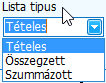
| • | Tételes: A szűrési feltételeknek megfelelő minden adatbázis tétel és ezek kijelölt összegfokozata megjelenik a listában. |
| • | Összegezett: A lista csak az összegfokozatok adatait tartalmazza, a tételes adatokat nem jeleníti meg. Az összegzés a programot futtató gépen történik. |
| • | Szummázott: A lista csak az összegfokozatok adatait tartalmazza, a tételes adatokat nem jeleníti meg. Az összegzést az adatbázis szerver végzi. |
A szummázott listázási típus alkalmazása:
| • | A lista csak azoknál az outputoknál alkalmazható, amelyeknek lista definíciója szummázott nyomtatást támogatja. Ha olyan listát akarunk szummázott formátumban kiírni, amelynek nem ilyen a definíciója, akkor a program hibaüzenet ad, a listát pedig csak összegezetten tudjuk kiíratni. |
| • | Szummázott listát csak akkor készíthetünk, ha legalább egy összegfokozatot (Csoport) definiáltunk. |
| • | Szummázott lista esetén a sorrend oszlopban nem lehet mező. Ennek nem is volna értelme. |
| • | A szummázott lista típussal csak akkor érhető el érzékelhető időmegtakarítás, ha a szűrési feltételeknek megfelelő tételek száma meghaladja a 10.000 darabot. |
| • | A jelentős időmegtakarítás további feltétele, hogy az átlagos összegfokozat képzési arány meghaladja az 1:100 arányt, azaz egy összegfokozat átlagosan legalább 100 tételből készüljön. Ellenkező esetben a lokális gép is gyorsan el tudja készíteni az összegfokozatot. |
| • | Mivel a szummázott listáknál az összegfokozatot már a szerver elkészíti, ezért a lista összegfokozat tételszáma mindig 1 lesz. Amennyiben kíváncsiak vagyunk arra, hogy az összegfokozat hány tételből készült, akkor a TTSZ nevű mezőt kell megjelenítenünk, amelyben a program előállítja az összegfokozat tételeinek számát. |
6. A lista outputja
Általában a lista szó hallatán mindenkinek a papírra nyomtatott listák jutnak eszébe. Azonban, az adott szempontok szerint kigyűjtött, leválogatott adatokat nem biztos, hogy mindig papíron szeretnénk látni. Lehet, hogy az is elég, hogy csak megtekintjük a képernyőn, vagy másik fajta programnak akarjuk átadni további felhasználásra (Pl. szövegszerkesztőnek, táblázatkezelőnek), továbbá igényként merülhet fel az is, hogy Interneten szeretnénk elküldeni valakinek. Ezért inkább a lista szó helyett célszerű a riport kifejezést használni, amely lehet írott, nyomtatott, elektronikus típusú, és ezeken belül pedig sokféle formátumú. Ezeknek az említett lehetőségeknek a rendszer által készített riportok eleget tudnak tenni.
a. Képernyõ output

A listázó képernyõ alján található megtekintés gombra kattintva az adatbázis szerver kigyûjti a megjelenítendõ adatokat, átküldi azokat a programot futtató számítógépnek, amelynek a képernyõjén megtekinthetjük a riportot.
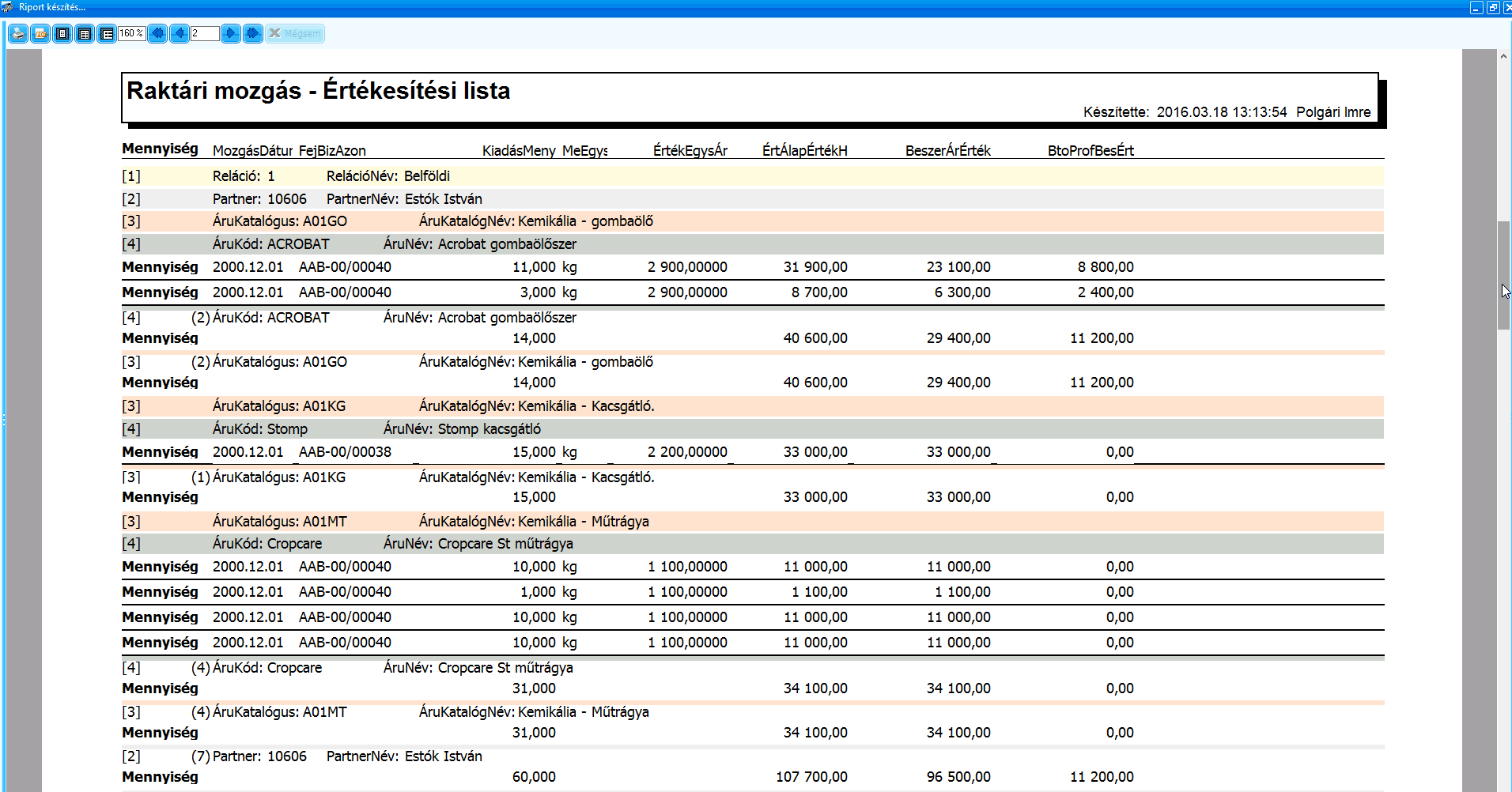
2. ábra
A képernyőn megjelenített lista olvasható betűméretre történő nagyítás (100%) esetén nem képes egyszerre a képernyőn egy teljes oldalt megjeleníteni. A függőleges és a vízszintes gördítő sáv (csúszka) használatával a megjelenítendő oldalrészletet a képernyőt pozícionálhatjuk. Olyan nagyítás esetén, amikor az egész oldal egyszerre látható, csak nagy méretű és jó felbontású képernyőn lesz olvasható a lista.
A kigyűjtött adathalmaz a megtekintő képernyő bal felső sarkában található [ Nyomtatás] ikonra kattintva kinyomtatható. A [
 PDF Export] gombot megnyomva a lista adattartalma egy pdf fájlba kerül.
b. Nyomtató output

A listázó képernyõ alján található megtekintés gombra kattintva az adatbázis szerver kigyûjti a megjelenítendõ adatokat, átküldi azokat a programot futtató számítógépnek, amelyrõl a kinyomtathatjuk a riportot.
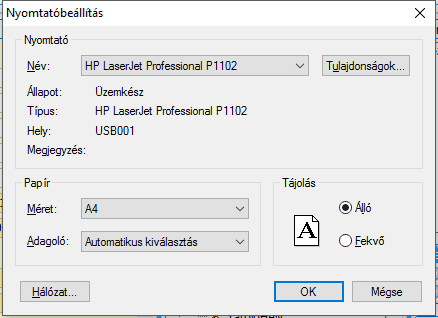
A navigátor sorban található [ Nyomtató kiválasztás] ikon, amelyre ha rákattintunk, akkor egy [Nyomtatóbeállítás] panel jelenik meg a képernyőn. A panelen kiválaszthatjuk azt a nyomtatót amelyet használni szeretnénk, valamint beállíthatjuk az egyes nyomtatási jellemzőket is.
c. Export Excel táblázatba

A listázó képernyő navigátor sorában található [Excel export] gombra kattintva a program valódi Excel táblázatot állít elő, amelyben a számok számként, a dátumok dátumként a szövegek pedig szövegként vannak eltárolva, ezáltal alkalmas a táblázat további adatfeldolgozásra.
Az Excel táblázat tulajdonképpen egy két dimenziós tömb, ahol az egyes oszlopok és sorok meghatározott adattartalommal rendelkeznek. Jelen esetben a táblázat soraiban a leválogatott tételek egy közös jellemzővel bíró adatai (mezőcsoport) szerepelnek, míg az oszlopok a mezőcsoportok egyes adatmezőit tartalmazzák. Ez a gyakorlatban azt jelenti, hogy az Excel táblázat elkészítése előtt egy adatcsoportba kell összegyűjtenünk azokat az adatmezőket, amelyeket a táblázat oszlopaiban szerepeltetni akarunk. Az export gombra kattintva ki kell jelölnünk azt az adatcsoportot, amelybe a megjelenítendő mezőket összegyűjtöttük. Értelemszerűen egy kigyűjtéshez csak egy mezőcsoportot tudunk kijelölni.
A program a leválogatási feltételeknek megfelelő adathalmaz tételsorait exportálja az Excel táblába.
Az Excel táblázat adattartalma a választott lista típus függvényében:
 ) csoportosítási feltételekre összesített értéke.
Az elkészített Excel táblázat nem tartalmaz a csoportosítási feltételekre kiszámított összegfokozatokat.
Az összegfokozatok illetve más számított mezők létrehozása az elkészített Excel táblázatban manuálisan valósítható meg.
7. Egyéb funkciók
Lista formátum mentése

Az igényünk szerint összeállított lista formátuma (szûrés, csoportosítás, sorrend, adattartalom) egy általunk megadott néven elmenthetõ.
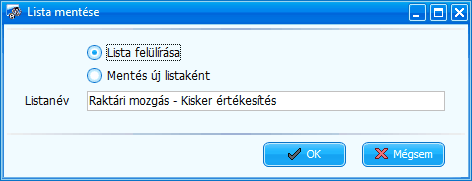
Az összeállított lista elmenthető új listaként egy megadott néven, vagy a módosított lista formátum visszaírható ugyanazon azonosító alatt is. A [Lista felülírása] csak saját lista esetén választható. Más felhasználó által elkészített és megosztott lista nem írható felül, de új, saját listaként elmenthető. Új lista mentése esetén meg kell adni a lista nevét, meglévő elmentése esetén pedig lehet új nevet megadni.
Az elmentett listák csak annak az operátornak állnak a rendelkezésére, aki létrehozta azokat. Ha azt szeretnénk, hogy más operátorok is használhassák azokat, akkor a definiált listát közössé kell tenni a megfelelő ikonra történő kattintással:

A [Közössé tétel] gomb háttérszíne jelentéssel bír:
Az elmentett listák ki is törölhetőek a lista sablonok közül:

A listát csak a létrehozó operátor törölheti.
Papírméret és tájolás beállítás
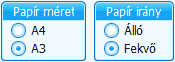
Nyomtató output esetén megadhatjuk a használni kivánt papír méretét (A4, A3) illetve a tájolását (álló, fekvõ).