Csoportos készlet bevételezés |
  
|
Csoportos készlet bevételezés |
|
A funkció segítségével egy kiválasztott rendelés tételeit vehetjük készletre egy lépésben.
Jogosultságkód: 232214 Help context: 232214
Forrás: Frm_CsopKesBevet
Szűrés input adatok:
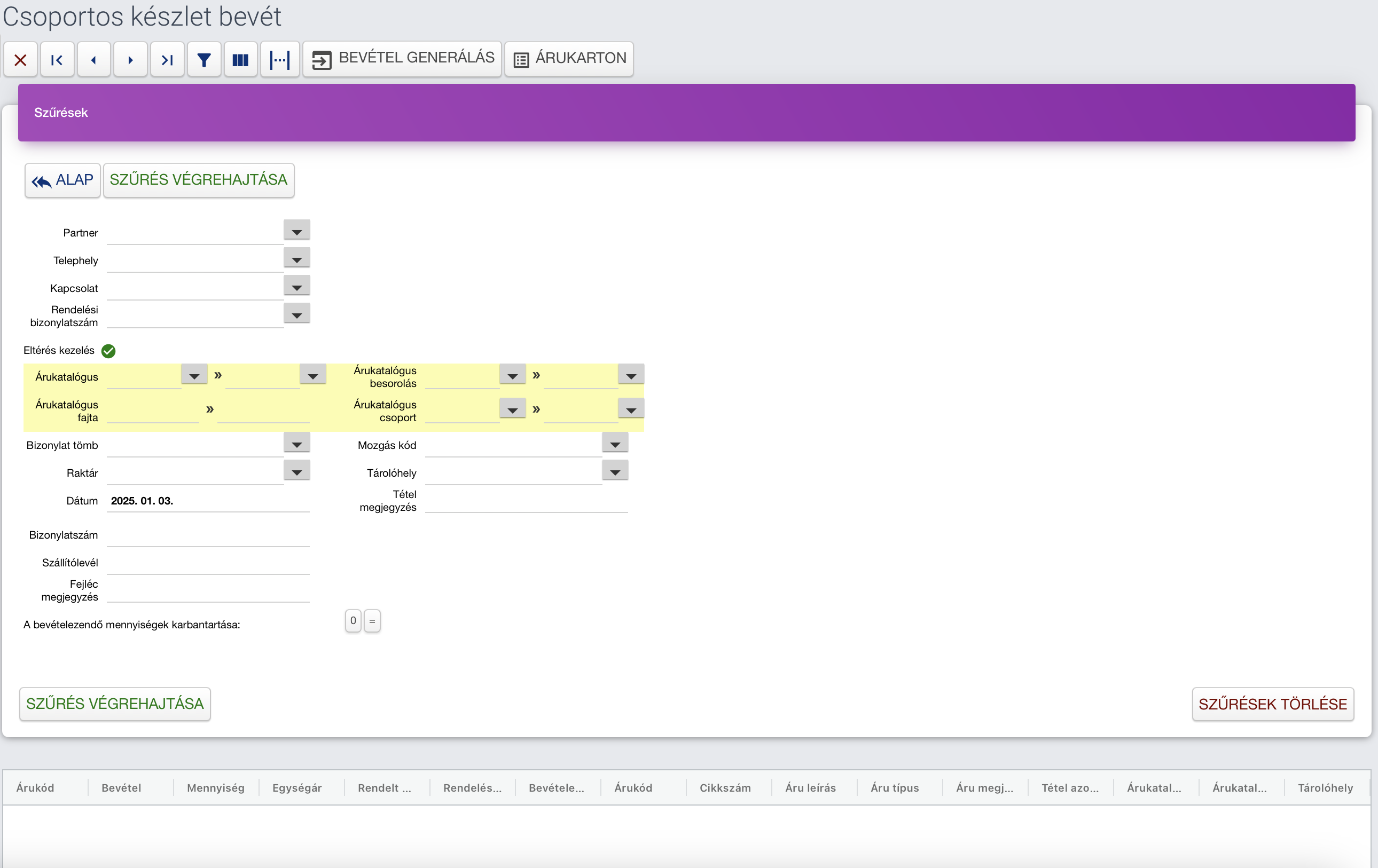
A szűrés végrehajtása előtt beírandó input adatok:
S1. p_ParKod Partner AParTor
S2. p_TelKod Telephely (partner) AParTel where parkod = p_ParKod
<A: 0/0>
S3. p_ParKapID Kapcsolattartó AParKapl where parkod = p_ParKod
<A: 0>
S4. p_DevKod Devizanem ADevTor
<A: AParTor.DevKod>
S5. p_BizAzo Rendelés bizonylat KRenFej
where parkod = p_ParKod and elokod = ’I’ and tipusk = ’1’
order by RenDat desc
S6. p_ElterKez Eltérés kezelés (I/N)
A szűrési feltételek a [ ] gomb megnyomásával elmenthetők, az input mezők értékét pedig felhasználónként megjegyzi a program (ini fájlban) és következő belépéskor beajánlja.
Mozgás input adatok
A készletmozgások rögzítéséhez az alábbi input adatokat kell megadni:
Mozgás fej:
F1. p_BtoKod Bizonylattömb KBtoTor
Jogcim = ’1’ Vásárlás
F2. p_RakKod Raktár ARakTor
F3. p_BevDat Bevételezés dátuma
A könyvelési nyitott időszakba kell esnie.
F4. p_Bizony Bizonylatszám
F4. p_SzlSza Szállítólevélszám
F5. p_MegjegF Fej megjegyzés
Mozgás tétel:
M1. p_MozKod Mozgás kód KMozDef
Jogcim = ’1’ Vásárlás
M2. p_TarHel Tárolóhely
A megadott raktárhoz (p_RakKod) kell tartoznia
M3. p_MegjegT Tétel megjegyzés
A funkció működése:
Az input adatok beírása és a [Szűrés végrehajtása] gomb megnyomása után a program megjeleníti a kiválasztott rendelés fej rendelési tétel adatait. A [Bevétel] input oszlopban a Rendel mennyiség és a már korábban Bevételezett mennyiség pozitív különbözete jelenik meg. Az operátor a [Bevétel (Pl: Kiadás)] oszlopba beajánlott mennyiséget módosíthatja, a ténylegesen beérkezett mennyiségre. Az [Egységár] oszlopban a Rendelési egységár jelenik meg, amely átírható a számlázott egységár értékére. Az adatrács [Tárolóhely] oszlopában a szűrés végrehajtása előtt megadott Tárolóhely szerepel. Ezt az operátor az egyes áruféleségeknél módosíthatja a tényleges bevételezés helyére. A módosítás úgy történik, hogy belekattintunk a [Tárolóhely] adatmezőbe. Ekkor az adatcella jobb oldalán megjelenik a tárolóhely kiválasztását segítő ablak indító gombja:  . A gombra kattintva az input adatok között megadott raktárhoz tartozó tárolóhelyek közül választhatun.

A [ Minden nulla] gombra kattintva a program az adatrács minden sorában kinullázza a [Bevétel] mennyiséget, míg az [
 Rendelt mennyiség] gomb megnyomásával az aktuális sorba betehetjük (visszatehetjük) a rendelt mennyiséget.
A Rendelt mennyiség alatt a rendelési tételben megadott rendelési mennyiség a már korábban rögzített bevételezéssel csökkentett értékét értjük.
A beírt mennyiség a memóriába kerül. A tényleges készlet bevételezés a [ ] gomb menyomásával hajtódik végre.
Készlet adminisztráció
A program végig lépdel az adatrács sorain, és abból raktári mozgásokat állít elő. Minden mozgás jogcímhez készít egy mozgás fejet is.
Mozgás tétel rögzítő tárolt eljárás:
TcSp_CsopKesz_Bevet
Input paraméterek:
@p_RenTetAzo varchar (20), Rendelés tétel azonosító
@p_BevMen float, Bevét mennyiség
@p_BevEar float, Bevét egységár
@P_ParKod Varchar (6), Partner
@P_TelKod Varchar (9), Telephely azonosító
@P_ParKapId float, Kapcsolattartó azonosító
@P_BtoKod Varchar (3), Bizonylattömb
@P_RakKod Varchar (4), Raktár kód
@P_BevDat DateTime, Bevét dátum
@P_Bizony Varchar (15), Bizonylatszám (input)
@P_SzlSza Varchar (15), Számlaszám
@P_MegjegF Varchar (40), Fej megjegyzés
@p_TarHel varchar (12), Tárolóhelykód
@p_MozKod varchar (6), Mozgáskód
@p_MegjegT varchar (80), Megjegyzés - tétel
@P_Opekod Varchar (20), Operátor kód gc_OpeKod
@P_Terkod Varchar (20), Terminál azonosító gc_TerKod
@p_BizAzoBe_In varchar (15), Bizonylat azonosító - bevételezés
@p_BizAzoRk_In varchar (15), Bizonylat azonosító - raktárközi
@p_BizAzoEb_In varchar (15), Bizonylat azonosító - egyéb bevét
A bemenő bizonylat azonosítók kezdő értéke ’0’.
Output paraméterek: Az elkészített bizonylatfejek azonosítói.
@p_BizAzoBe_Out varchar (15), Bizonylat azonosító - bevételezés
@p_BizAzoRk_Out varchar (15), Bizonylat azonosító - raktárközi
@p_BizAzoEb_Out varchar (15), Bizonylat azonosító - egyéb bevét
@P_succes varchar (400) Üzenet
Rendszer paraméterek: SAzoAda
Kulcs = 'CsopKesBevRakKozBto' Bizonylattömb - hiány
Kulcs = 'MozKodRakKozKi' Raktárközi mozgáskód kiadás
Kulcs = 'MozKodRakKozBe' Raktárközi mozgáskód bevét
Kulcs = 'CsopKesBevTobHiaTar' Tárolóhely – hiány
Kulcs = 'CsopKesBevTobBevBto' Bizonylattömb - többlet
Kulcs = 'CsopKesBevTobBevMoz' Mozgáskód - többlet
Kulcs = 'CsopKesBevTobBevTar' Tárolóhely - többlet
A készlet adminisztráció elemei
1. A rendelt mennyiség készletre vétele
A [RendeltMeny] oszlopban található mennyiséget a program bevételezi.
Mennyiség: Rendelt (elméleti szükséglet) mennyiség
Mozgás jelleg: Bevételezés szállítólevél alapján
2. Hiány átvezetése
Amennyiben a beérkezett mennyiség kevesebb, mint a megrendelt, akkor a különbözetet átvezetjük a hiány tárolóhelyre.
Mennyiség: Rendelt – Beérkezett
Mozgás jelleg: Raktárközi forgalom
3. Többlet bevételezés
Amennyiben a beérkezett mennyiség több, mint a megrendelt, akkor a többletet bevételezzük.
Többlet = Beérkezett - Rendelt
Először megvizsgáljuk, hogy az adott áruféleségből van-e hiány. (Van-e készlet a hiány tárolóhelyen?)
3.1. Hiány > 0
Ha van élő hiányunk, akkor először a hiány mennyiségét csökkentjük.
Mennyiség: min(Többlet,Hiány)
Ha a Többlet nagyobb, mint a Hiány, akkor Hiány mennyiséget, egyébként a Többlet mennyiséget vezetjük vissza a hiány tárolóhelyről.
Mozgás jelleg: Raktárközi forgalom
Mozgás kód: Beállított rendszer paraméter (9R2100, 9R1100)
Raktár, tárolóhely:
Kiadás: Beállított rendszer paraméter (4190H000000)
Bevét: Input
3.2. Hiány = 0, vagy Hiány > 0 és Többlet > Hiány
Ha nem volt az adott áruféleségből hiányunk, vagy volt hiány, de a hiány kisebb volt mint a többlet, azaz maradt még bevételezendő többlet, akkor azt készletre vesszük.
Mennyiség: Többlet – Hiány
Mozgás jelleg: Egyéb készlet növekedés
Amint az a fentiekből is látszik, egy rendelés bevételezéséből három féle készlet bizonylat keletkezhet:
1. Vásárlás szállítólevél alapján (Rendelt mennyiség bevételezése)
2. Raktárközi forgalom – Hiány átvezetése, Hiány visszavezetése
3. Többlet bevételezés
A hiány átvezetésekor is megtehetjük, hogy megvizsgáljuk van-e többlet, és csak a többlettel csökkentett hiány vezetjük át.
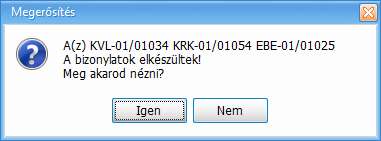
Az elkészített bizonylatok azonosítóit (vásárlás, raktárközi hiány, egyéb bevét többlet) a program megjeleníti. Az operátor átléphet az elkészített vásárlási bizonylatba. A raktárközi és az egyéb bevét bizonylat a megfelelő funkció elindítása után tekinthető meg.