Főkönyvi tömb |
  
|
Főkönyvi tömb |
|
Ezen funkció segítségével a főkönyvi mozgásokból készíthetünk három dimenziós (oszlop – sor – munkalap) Excel táblázatot.
Jogosultságkód: 252450 Help context: 252450
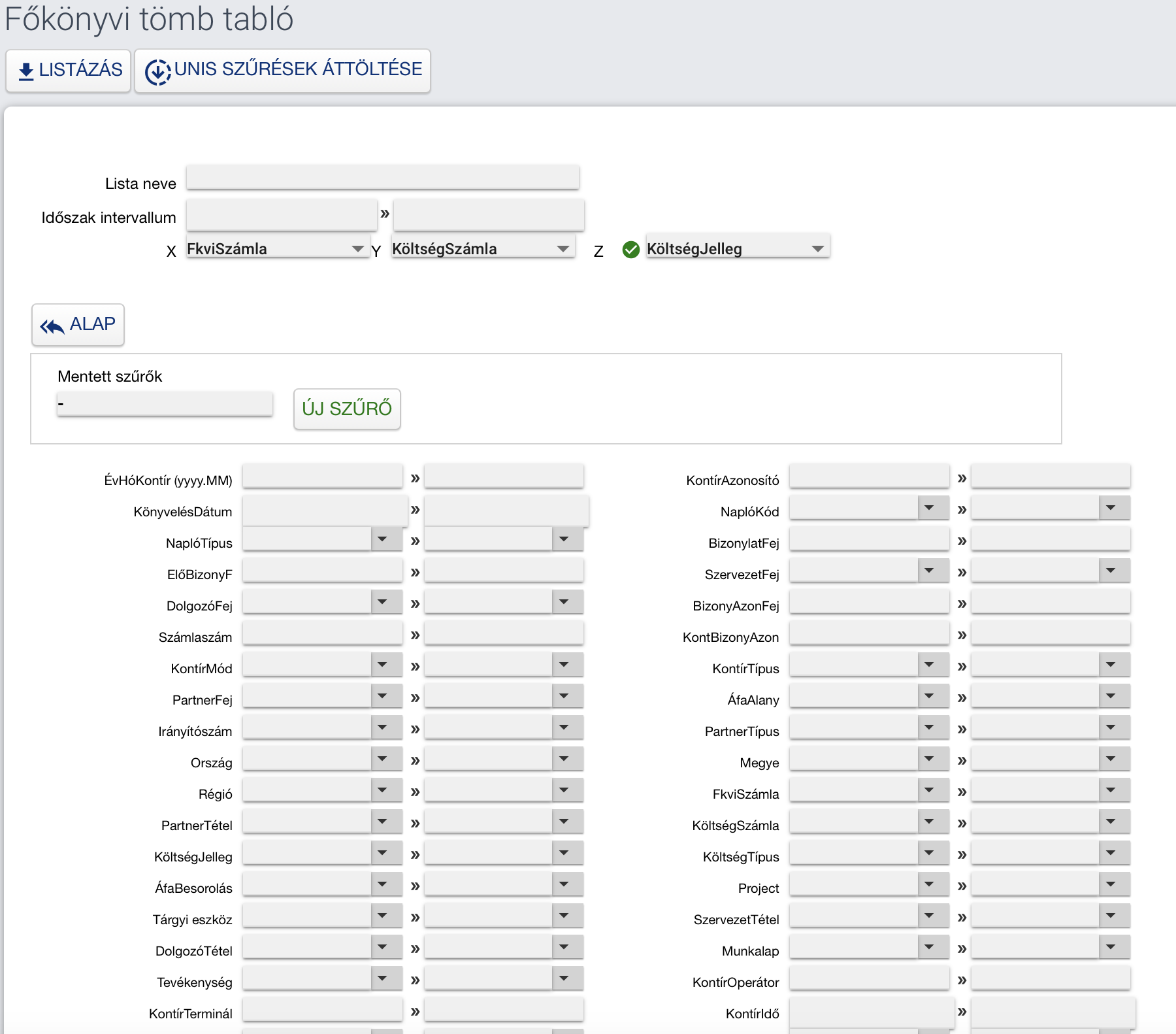
Az Excel táblázat elkészítéséhez először az kell megadnunk, hogy mely időszak főkönyvi mozgás adataiból szeretnénk elkészíteni a táblázatot. Pl: 2000.12.01 – 2000.12.31
Következő lépésben azt kell definiálnunk, hogy a főkönyvi mozgások kód jellegű adatai közül melyiket szeretnénk a táblázat munkalapjaiba, sorába, oszlopába tenni.
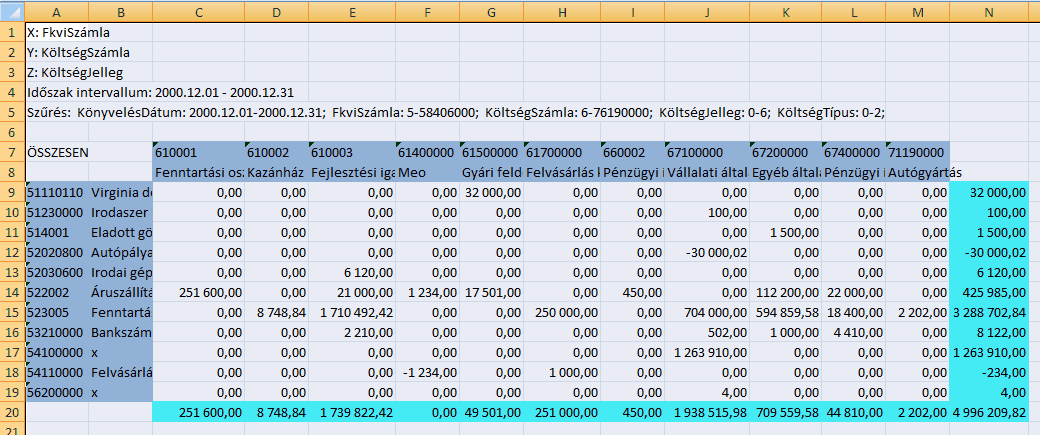
Pl: X – dimenziónak (sor) a Főkönyvi számlaszámot jelöljük ki, költség-nemekre szűrve, Y – dimenziónak (oszlop) a költségszámlát (költséghely, költségviselő) adjuk meg, Z – dimenziónak (munkalap) pedig a költség jelleget definiáljuk, akkor egy olyan Excel táblázatott kapunk amelynek az egyes munkalapjain az egyes előforduló költségjellegek lesznek. Minden munkalap soraiban a költség-nemek, az oszlopaiban pedig költséghelyek lesznek. A munkalapok szerkezete egyforma, azaz ha egy oszlop vagy egy sor egy cellája egy munkalapon adattartalommal bír, akkor az a sor és oszlop minden munkalapon szerepel. Az előállított táblázat első munkalapja a lekérdezés paramétereit tartalmazza, azaz csak mint boríró szerepel. A második munkalapon található a harmadik dimenzió (költség jelleg) mindösszesen értéke. A harmadik és a további munkalapok tartalmazzák az egyes költségjelleg kódok költség-nem és költséghely bontású adatait.
További szűrési feltételeket is megadhatunk a főkönyvi mozgások kód jellegű adataira vonatkozóan. Pl: Alapszámla: 5 – 58210000.
Szűrési feltételek, kiválasztható munkalapok, oszlopok és sorok Szűr Oszl/Sor
A. Kontírozási fej adatok – FkntFej
A1. KontEv ÉvHóKontír Kontírozás éve / hónapja + +
A4. KontAz KontírAzonosító Kontírozási azonosító + –
I1. KontDt KönyvelésDátum Könyvelés dátuma + –
I2. NapKod NaplóKód Napló kód FNapTor + +
FNapTor.NapTip NaplóTípus Napló típus + +
I3. Bizony BizonylatFej Bizonylatszám – Fej + –
I4. EloBiz ElőBizonyF Előző bizonylatszám + –
I6. SzeKod SzervezetFej Szervezet kód – Fej ASzeTor + +
I7. DolKod DolgozóFej Dolgozó kód – Fej ADolTor + +
K1. BizAzo BizonyAzonFej Bizonylatazonosító + –
K2. SzaSza Számlaszám Számlaszám + –
K3. KonAzo KontBizonyAzon Kontírozott bizonylat azonosító + –
Á1. KonMod KontírMód Kontírozás mód FKM + –
Á7. KonTip KontírTípus Kontírozás típus FKN + +
A/1. Fej partner adatok – AparTor
I5. ParKod PartnerFej Partner kód AParTor + +
A5. AlaKod ÁfaAlany ÁFA alany kód AAlaTor + +
A8. IraSza Irányítószám Irányítószám AIraTor + +
A10. ParTip PartnerTípus Partner típus PTP + +
AParTor.IraSza -> AIraTor.IraKod Irányítószám törzs
A3. OrsKod Ország Ország kód AOrsTor + +
A4. MegKod Megye Megye kód AMegTor + +
AIraTor.MegKod -> AMegTor.MegKod Megye törzs
A3. RegKod Régió Régió kód ARegTor + +
B. Kontírozási tétel adatok – FkntTet
I1. FokKod FkviSzámla Főkönyvi számla kód FFokTor + +
I2. ParKod PartnerTétel Partner – Tétel AParTor + +
I3. KtgSzl KöltségSzámla Költség számla kód FFokTor + +
I4. KtgJel KöltségJelleg Költség jelleg : FKT + +
I5. KtgTip KöltségTípus Költség típus : FTP + +
I6. AKdKod ÁfaBesorolás ÁFA besorolás kód FAKdTor + +
I7. ProKod Project Project kód FProTor + +
I8. TaenAz Tárgyi eszköz Tárgyi eszköz FTaeFej + +
I9. SzeKod SzervezetTétel Szervezeti egység ASzeTor + +
I10. DolKod DolgozóTétel Dolgozó kód ADolTor + +
I15. MlpAzo Munkalap Munkalap azonosító KMunLap + +
I16. TevKod Tevékenység Tevékenység kód ATevTor + +
N1. Opekod KontírOperátor Kontírozás napló adatok – Operátor + –
N2. Terkod KontírTerminál Terminál kód + –
N3. Rogdat KontírIdő Kontírozás időpontja + –
C. Főkönyvi mozgás adatok – FFokMoz
A8. SzlTip FkviSzlaTípus Számla típus FST + –
A9. SzlFaj FkviSzlaFajta Számla fajta FSF + –
L8. EllKtg EllKöltségSzla Ellenköltség szla FFokTor + +
L9. EllSzl EllenFkviSzla Ellenszámla száma FFokTor + +
L10. EllPar EllenPartner Ellenszámla partner AParTor + +
M1. Tartoz Tartozik Tartozik + –
M2. Kovete Követel Követel + –
M3. MeeKod MennyiségEgység Mennyiség egység AMeeTor + –
M4. Mennyi Mennyiség Mennyiség + –
N1. Opekod KönyvOperátor Könyvelés napló adatok – Operátor + –
N2. Terkod KönyvTerminál Terminál kód + –
N3. Rogdat KönyvIdő Könyvelés időpontja + –
A megtekintés gombra kattintva a program a leválogatott adathalmazt Excel táblázatban jeleníti meg, amely az Excel program adottsági szerint kezelhető a továbbiakban.