Iktatási tétel-esemény karton |
  
|
Iktatási tétel-esemény karton |
|
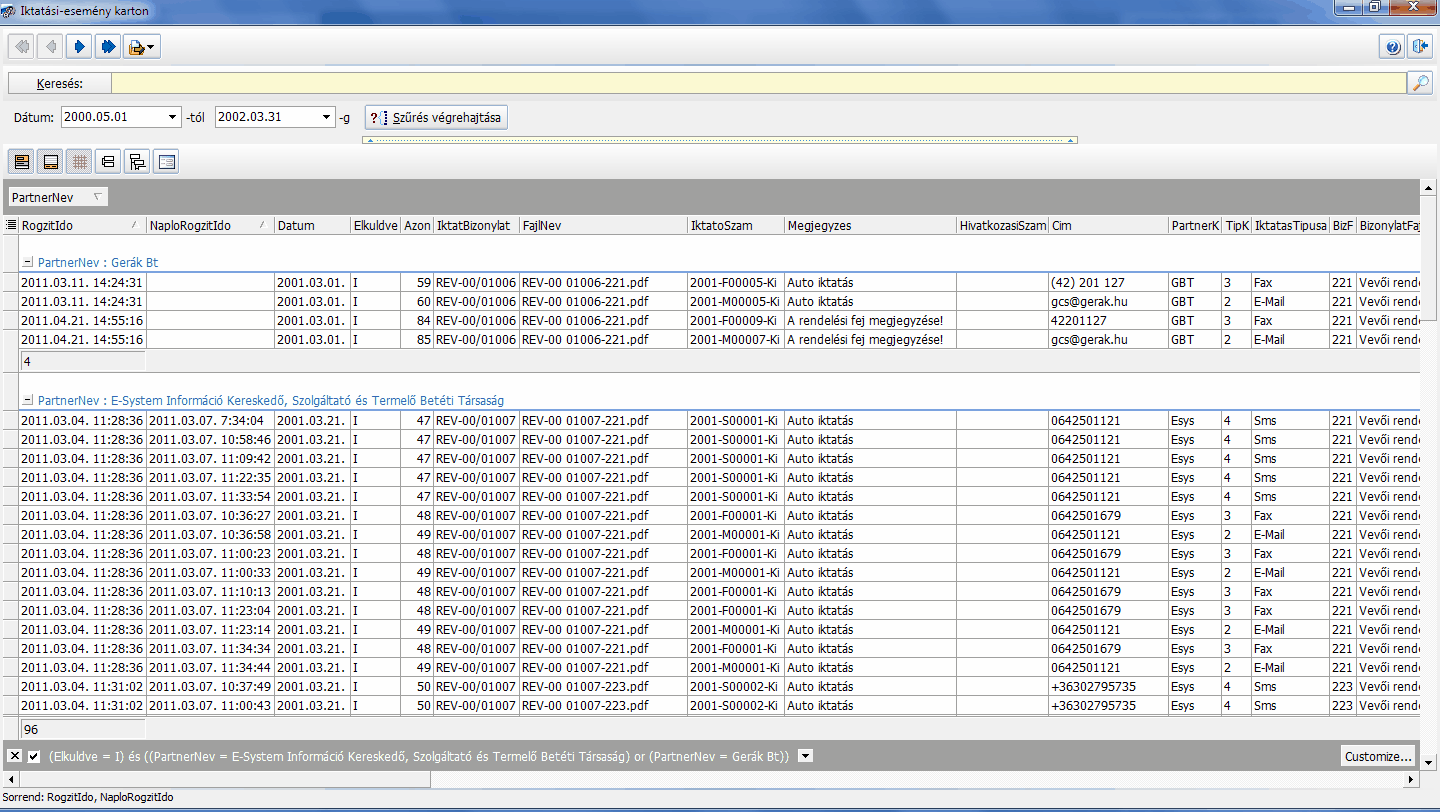
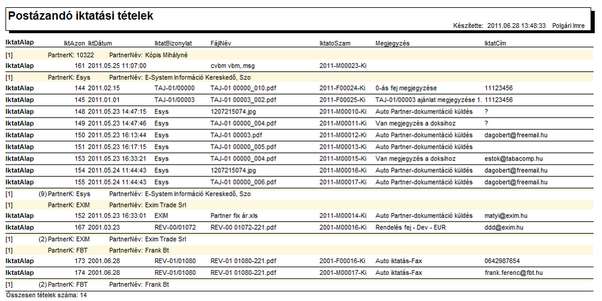
Az iktatási tételeket és hozzájuk kapcsolódó iktatási eseményeket összekapcsoltan megjelenítő karton. A kartonon minden szűrési feltételnek megfelelő tétel legalább egyszer megjelenik. Azok az iktatási tételek, amelyeknek még nincs naplózott iktatási eseménye (CIktNap – left outer join), vagy csak egy naplózott iktatási eseménye van, egyszer jelennek meg a kartonon. Minden olyan iktatási tétel, amelynek több naplózott eseménye van, annyiszor jelenik meg a kartonon, ahány iktatási naplózott eseménye van. Az iktatási tételek és kapcsolt naplózott események adatai nemcsak kartonon, hanem rugalmas listában is megjeleníthetőek.
Jogosultságkód: 226420 Help context: 226420
Script: CIktTetEseKarton.sql
Lista: CIktTetEseList.sql
A. Szűrési feltételek
A.1. Kötelező szűrési feltételek:
1. Ci.IktDatum Iktatási dátum Intervallum
A: Nyitott időszak

A.2. Választható szűrési feltételek
A választható szűrési feltételek a kötelező szűrési feltétellel megszűrt adatállományon állíthatók be. Az adatrács fejrészében a szűrni kívánt mező nevére (Pl: PartnerNev – partner név) visszük az egér mutatóját. A fejléc jobb szélén megjelenő szűrő [ ] gombra kattintva megjelennek a szűrhető értékek. A szűrési értékek előtt lévő jelölőnégyzetet kipipálva az adatállományt megszűrhetjük a kijelölt értékekre. Egyszerre több értéket jelölhetünk ki. A kijelölt szűrési feltételek ÉS kapcsoltban állnak egymással.
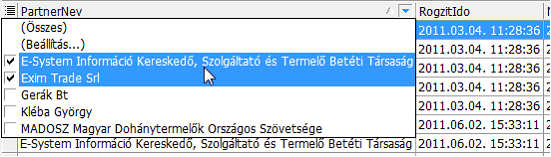
A szűrési feltételek között keresést is végezhetünk. Egy lenyitott szűrési ablakban egy vagy több billentyű megnyomásával (Pl: m, vagy mad) rákereshetünk az adott betűvel kezdődő érték előfordulására (Pl: MADOSZ).
B. Az adat tételek csoportosítása
Bal egérgombbal megfogjuk a csoportosítani kívánt mezőnevet (Pl: Partner név), és ráhúzzuk az adatrács fejléce fölött található Csoportosítási adatterületre. Ekkor a program elvégzi a kijelölt mezőre a csoportképzést. Egymás után több mezőt is áthúzhatunk a csoportosítási adatterületre. Az áthúzott mezők csoportosítási sorrendjét pedig a mezők bal egérgombbal történő megfogásával és elmozdításával szabályozhatjuk.
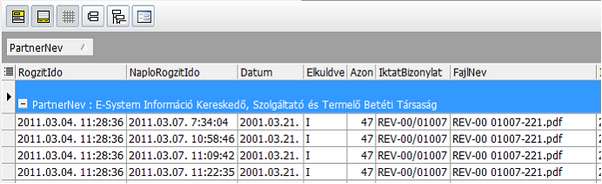
A csoportosítási tevékenység funkció gombjai:
 Csoportosító mező panel be- és kikapcsolása: Csoportosítás alapjául szolgáló mezőket tartalmazó panel megjelenítése illetve elrejtése.
 Lábléc panel be- és kikapcsolása. A megjelenített lábléc panelen a fölöttes adatcsoport egy mezőjével az alábbi műveleteket végezhetjük:
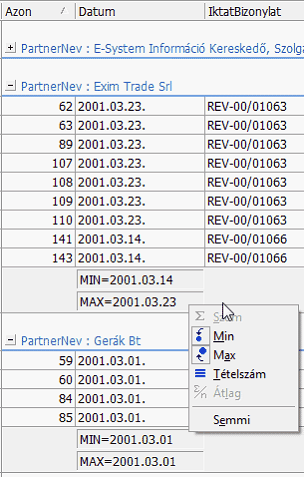
1. Szum – Összegzés: A mezők értékeinek összeadása
2. Min – Minimum: A legkisebb mezőérték megjelenítése
3. Max – Maximum: A legnagyobb mezőérték kijelzése
4. Tételszám: Az adatcsoport sorainak száma
5. Átlag: Az adatcsoport kiválasztott oszlopának átlaga
6. Semmi: Nincs művelet
 Rácsvonalak: Az adatrács elválasztó vonalainak megjelenítése illetve elrejtése.
 Minden csoportot bezár.
A képernyőn csak a csoportosítás alapjául szolgáló mezőértékek láthatóak, a csoportosított tételek nem.
 Minden csoportot kinyit
A képernyőn mind a csoportosítás alapjául szolgáló mezőértékek, mind a csoportosításban szereplő tételek láthatóak.
 Táblázat alaphelyzetbe állítása. A beállított csoport, a lábléc, a sorrend és adatmegjelenítési beállítások eltűnnek. A beállítások visszaállnak a programozott alaphelyzetbe.
C. Tétel sorrend beállítás
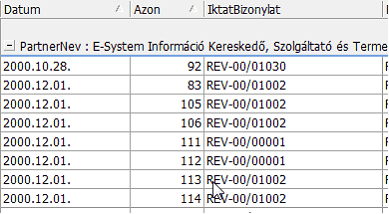
Az adatcsoportokon belüli tétel sorrendet az adatrács fejlécén bal egérgombbal történő kattintással állíthatjuk be. Egyszeri kattintás egy oszlop fejlécén az adott oszlop adattartalma szerint növekvő sorrendbe [ ] állítja a tételeket. Egy újbóli kattintással ugyanezen a fejlécen a sorrend csökkenővé vált [
 ]. Amennyiben egyszerre több oszlop szerint szeretnénk sorba rendezni a tételeket (Pl: dátum és azonosító), akkor a [Shift] gomb lenyomása mellett kell kattintanunk a sorba rendezés alapjául szolgáló oszlopok fejlécén.
D. Megjelenítendő adatmezők
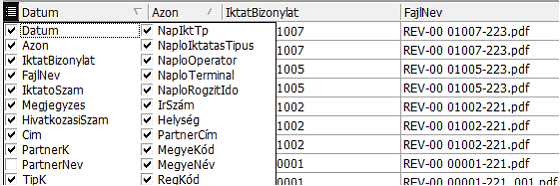
A megjelenítendő oszlopok sorrendjét fogd és vidd módszerrel állíthatjuk be. Bal egérgomb lenyomásával megfogjuk az áthelyezendő oszlop fejlécét. A gombot lenyomva tartva arra helyre húzzuk a fejlécet az adatrácsban, ahol azt látni szeretnénk majd az egérgomb felengedésével elhelyezzük a fejlécet az új helyen.
Amennyiben egy adatoszlopot egyáltalán nem kívánunk látni az adatrácsban, akkor az adatrács bal felső sarkában található [ Adatmegjelenítés] gombra kattintva a program megjeleníti az adatrács oszlopainak nevét. Ha egy oszlop neve előtti jelölőnégyzetből kivesszük a pipát, akkor az az adatmező nem fog látszódni az adatrácsban. Amennyiben egy üres jelölőnégyzetbe pipát teszünk, akkor az eddig nem látható oszlop megjelenik a táblázatban.
E. Adat export
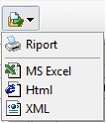
A képernyő navigátor sorában található [Export] gombra kattintva választhatunk az adatállomány rugalmas formátumú riportban történő megjelenítése és adat exportja (Excel, Html, XML) között.
A [Riport] menüelemre kattintva rugalmas formátumú listát állíthatunk elő az iktatási esemény karton adataiból. A megjelenő képernyőn választhatunk a már elkészült rugalmas listák közül, vagy az alap listát felhasználva összeállíthatunk új rugalmas lista formátumot.
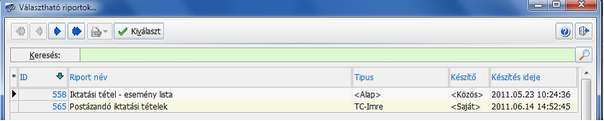
A rugalmas lista összeállító képernyőn megadhatjuk a szűrési feltételeket, kijelölhetjük a megjelenítendő adatcsoportokat és adatmezőket, meghatározhatjuk a csoportosítás és a sorrend beállítás adatmezőit. Az összeállított lista eredményét megtekinthetjük képernyőn, kinyomtathatjuk printeren, vagy exportálhatjuk különféle típusú adatállományokba.
F. Iktatási tétel adatainak megjelenítése
Egy tétel soron bal egérgombbal kétszer kattintva a program az Iktatókönyv funkcióba átlépve megjeleníti az iktatási tétel adatait.