Kisker értékesítés - Mozgás tétel |
  
|
Kisker értékesítés - Mozgás tétel |
|
Az egy áruféleség értékesítésének tételes adatai.
Tábla: KRakMoz
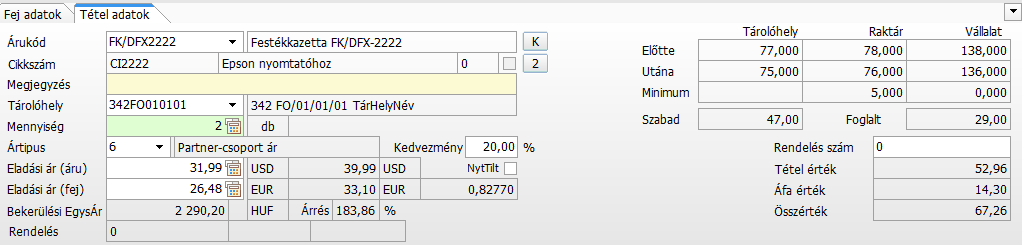
 Kiskereskedelmi árképzés elmélete
Általános input adatok:
I1. AruKod Árukód fk: AAruTor.AruKod
Az értékesítendő áru kiválasztása több féle módon történhet:
1. Az árukód input mezőbe történő beírásával, vagy szkenneléssel.
2. Kiválasztó képernyő alkalmazásával
3. Intelligens kereséssel
4. Funkciógombos árukiválasztó képernyő használatával
Az áru kiválasztása után a képernyőn megjelennek az áru készlet adatai cég és raktár szinten, valamint láthatjuk az átlagárat valamint az értékesítési egységárat is.
Az árukódhoz kapcsolódóan megjelenített adatok:
1. Ártípus ArTipX
2. Áru adatok
3. Készlet adatok
4. Rendelés adatok
Az áruhoz (on exit) kapcsolódó tárolt eljárások:
AtpKod_Def – Ártípus meghatározó funkció [Insert, Modify]
Bemenő paraméterek:
1. p_ParKod Partner kód varchar(6) KMozFej.ParKod
2. p_Datuma Értékesítés dátuma datetime KMozFej.Datuma
3. p_DevKod Értékesítés devizaneme varchar(3) KMozFej.DevKod
4. p_AtpKod Ártípus kód (Partner) varchar(3) AtpKodPx
5. p_AruKod Árukód varchar(15) KRakMoz.AruKod
6. p_RenSza Rendelés száma varchar(20) KRakMoz.RenSza
Kimenő paraméterek:
1. AtpKodX Ártípus kód varchar(3) KRakMoz.ArTipu
TcSp_EladArSzamit – Eladási ár adatokat számító eljárás [Insert, Modify, Browse]
Bemenő paraméterek:
1. p_ParKod Partner kód varchar(6) KMozFej.ParKod
2. p_Datuma Értékesítés dátuma datetime KMozFej.Datuma
3. p_DevKod Értékesítés devizaneme (fej) varchar(3) KMozFej.DevKod
4. p_RakKod Raktár kód varchar(4) KMozFej.RakKod
5. p_Relaci Reláció varchar(1) KMozFej.Relaci
6. p_AruKod Árukód varchar(15) KRakMoz.AruKod
7. p_AtpKod Ártípus kód varchar(3)
[Insert, Modify] AtpKodX
Az előző funkcióval (AtpKod_Def) meghatározott ártípus, az eladási ár adatokat számító eljárás bemenő paramétere lesz.
[Browse] KRakMoz.ArTipu A raktári mozgásban elmentett ártípus.
8. p_RenSza Rendelés száma varchar(20) KRakMoz.RenSza
Kimenő paraméterek:
1. EladArAX Eladási egységár az árutörzsben float
2. DevAruAX Az árutörzs eladási árának devizaneme varchar(3)
3. EladArFX Eladási egységár a fej devizanemében float
4. EgysArAX Értékesítési egységár – előállított float {Árutörzs,
KRakMoz.EgysArD
5. DevKodAX Értékesítési egységár – devizanem varchar(3) Fix-ár,Rendelés}
6. EgysArFX Értékesítési egységár – Fej devizanem float
KRakMoz.ErEgAr
7. EgysArKX Értékesítési egységár – Könyvelés deviza float
8. BekerArX Bekerülési egységár – Könyvelés deviza float
9. AlaDevX Könyvelési devizanem varchar(3)
10. KerekitKX Kerekítés könyvelési deviza int
11. KerekitFX Kerekítés fej deviza int
12. DevArfFX Deviza árfolyam Fej/Áru float EgysArAX * DevArfFX
13. DevArfKX Deviza árfolyam Fej/Könyvelés float EgysArAX * DevArfKX
14. TarHelX Tárolóhely varchar(12)
15. MinValX Minimum készlet – Vállalati float
16. MinRakX Minimum készlet – Raktári float
17. KesTarX Készlet mennyiség – Tárolóhely float
18. KesRakX Készlet mennyiség – Raktár float
19. KesValX Készlet mennyiség – Vállalati float
20. MaxEngX Engedmény maximális mértéke float
21. AfaKulX Áfa kulcs float
22. MegjegX Megjegyzés varchar(80)
TcSp_RendelInfo – Rendelési adatokat számító eljárás [Insert, Modify, Browse]
Bemenő paraméterek:
1. p_ParKod Partner kód varchar(6) KMozFej.ParKod
2. p_AruKod Árukód varchar(15) KRakMoz.AruKod
3. p_RakKod Raktár kód varchar(4) KMozFej.RakKod
4. p_RenTip Rendelés típus varchar(1) 2 – Vevő
Kimenő paraméterek:
1. RendeltX Rendelt (visszaigazolt mennyiség) float
2. VasarX Vásárolt mennyiség (szállító) float
3. EladX Értékesített mennyiség (vevő) float
4. RendlenSajX Rendezetlen mennyiség – Partner saját float
5. RendlenIdeX Rendezetlen mennyiség – Idegen partner float
Procedure ErtAdat – Értékesítési adatok
Bemenő paraméterek:
1. InpTipX Input adat típusa
0 – Browse
1 – Áru kód
2 – Mennyiség MennyiX
3 – Egységár – fej devizanem EgysArFX
4 – Egységár – áru devizanem EgysArAX
5 – Kedvezmény KedvezX
6 – Rendelés szám
Továbbá: A formon deklarált változók.
1. AtpKodX Ártípus kód varchar(3) KRakMoz.ArTipu
2. MennyiX Mennyiség float KRakMoz.Kiadas
3. EladArFX Eladási egységár a fej devizanemében float
4. EgysArAX Értékesítési egységár – előállított (áru) float
5. EgysArFX Értékesítési egységár – Fej devizanem float
6. EgysArKX Értékesítési egységár – Könyvelés deviza float
7. BekerArX Bekerülési egységár – Könyvelés deviza float
8. KerekitKX Kerekítés könyvelési deviza float
9. KerekitFX Kerekítés fej deviza float
10. DevArfX Deviza árfolyam Fej/Áru float
11. MaxEngX Engedmény maximális mértéke float
12. AfaKulX Áfa kulcs float
Közbülső számítások:
If InpTipX = 3 Then { EgysArFX Egységár – fej devizanem }
Begin
AtpKodX = 4 Egyedi kedvezmény
EgysArAX = Osztas (EgysArFX, DevArfFX, 1E-4, -KerekitKX)
Kedvez_Szamit
ArRes_Szamit
End
If InpTipX = 4 Then { EgysArAX Egységár – áru devizanem }
Begin
AtpKodX = 4 Egyedi kedvezmény
EgysArFx = Round (EgysArAX * DevArfFX, -KerekitFX)
Kedvez_Szamit
ArRes_Szamit
End
If InpTipX = 5 Then { KedvezX Kedvezmény }
Begin
AtpKodX = 4 Egyedi kedvezmény
EgysArFx = Round (EladArFX * (1 – KedvezX/100) * DevArfFX, -KerekitFX)
ArRes_Szamit
End
If InpTipX in (0,1,2,6) Then {Else}
Begin
[Kedvez_Szamit]
1. KedvezEX Kedvezmény értéke float
A fej devizanemében
= EladArFX – EgysArFX
2. KedvezSX Kedvezmény % float
= 100 * (EladArFX – EgysArFX) / EladFrX %
[ArRes_Szamit]
3. ArResEX Árrés érték float
= EgysArKX – BekerArX
Könyvelési devizanemben
4. ArResSX Árrés % float
= 100 * (EgysArKX – BekerArX) / BekerArX %
End
Kimenő paraméterek:
1. TetErtDeX Tétel érték – fej deviza float KRakMoz.Erteke
= Round(MennyiX * EgysArFX, –KerekitFx)
2. AfaErtDeX Áfa érték – fej deviza float KRakMoz.AfaErt
= Round(TetErtDeX * AfaKulX / 100, –KerekitFX)
3. OszErtDeX Bruttó (áfával növelt) érték float
= TetErtDeX + AfaErtDeX
4. TetErtFtX Tétel érték – könyvelési deviza float
= Round(MennyiX * EgysArKX, –KerekitKx)
5. AfaErtFtX Áfa érték – könyvelési deviza float
= Round(TetErtFtX * AfaKulX / 100, –KerekitKX)
6. OszErtFtX Bruttó (áfával növelt) érték float
= TetErtFtX + AfaErtFtX
I4. Megjeg Megjegyzés <A:MegjegX>

Informális adatmező. Tartalma a program működésére semmilyen hatással nincs.
I2. TarHel Tárolóhely fk: KTarHel.TarHel <A:TarHelX>

A tárolóhelynek a fejben definiált raktárhoz kell tartoznia. A program a fejben megadott raktárkód azon tárolóhelyeit jeleníti meg, amelyekből a kiválasztott áruból készlet van. A program a tárolóhely kód mezőbe felajánlja az első olyan tárolóhely kódját amely a fejben megadott raktárhoz tartozik, és az előbb megadott áruból készlet található benne.
A tárolóhelyhez kapcsolódóan megjelenített adatok:
1. Tárolóhely készlet
KesTarX := usunis.TarKes(KRakMoz.AruKod,KRakMoz.TarHel)
I6. Mennyiség Kiadás mennyiség <A:1>

A program mennyiségnek 1-et ajánl be, melyet az operátor módosíthat.
A kiadáshoz kapcsolódóan megjelenített adatok:
1. Készlet adatok
É2. AtpKod Ártípus kód ATP <A:AtpKodX>
Az értékesítés ártípusát meghatározó kód.
Az ártípust a kiválasztott partner és az árukód befolyásolja.
Lásd: Ártípus meghatározás.
Az ártípushoz kapcsolódóan megjelenített adatok:

É5. EgysarD Eladási ár (Áru devizanemében) <A:EgysArAX>
Az értékesítési mozgás (áru) devizanemében lévő értékesítési egységár.
Az eladási árat elsődlegesen az ártípus határozza meg. Az ártípust a kiválasztott partner és az árukód befolyásolja. Az eladási árat az operátor módosíthatja. Ekkor viszont az ártípus módosulhat.
Az egységárhoz kapcsolódóan megjelenített adatok:
1. Fizetendő összeg
É1. ErEgAr Eladási ár (A bizonylat devizanemében) <A:EgysArFX>
Az operátor a két egységár közül bármelyiket megadhatja (input). A program a másikat automatikusan számolja (calc).
É7. NyTilt Kedvezmény adatok nyomtatásának tiltása <A:N>
(I/N) Ha a mezőt igenre (I) állítjuk, akkor a nyomtatott bizonylatokon akkor sem jelenik meg a kedvezmény mértéke és teljes ár, ha azt ártípus indokolná (pl: egyedi kedvezmény).
I7. RenSza Rendelésszám fk: KRenTet.TetAzo
A rendelésszám a program által felajánlott rendelési tételek közül történő választás során kap értéket.
A rendeléshez kapcsolódóan megjelenített adatok:
1. Rendelés dátuma
2. Visszaigazolási egységár
3. Eladási ár
4. Ártípus
A mozgás tételhez kapcsolódóan megjelenített adatok
1. Az áruhoz kapcsolódó adatok
1.1. Árutörzs adatok
A kiválasztott áru (AruKodX) alábbi adatait jeleníti meg a program:

0. Árukód AAruTor(AruKodX).AruKod Pl: FK/DFX1000
1. Árunév AAruTor(AruKodX).AruNev Pl: Festékkazetta FK/DFX1000
2. Cikkszám AAruTor(AruKodX).CikSza Pl: CI1000
3. Áru leírás AAruTor(AruKodX).AruLei Pl: FK/DFX1000 áru leírás mező xxx
4. Műbizonylat – A AAruTor(AruKodX).MubizA Pl: 3/2
5. Műbizonylat – B AAruTor(AruKodX).MubizB Pl: I
1.2. Áru értékadatok

1.2.1. Eladási egységár az árutörzsben
1. EladArAX Eladási egységár az árutörzsben
2. DevAruAX Az árutörzs eladási árának devizaneme
3. EladArFX Eladási egységár a fej devizanemében
1.2.2. Előállított értékesítési egységár
4. EgysArAX Értékesítési egységár – áru devizanem Input: KRakMoz.EgysArD
5. DevKodAX Értékesítési egységár – devizanem
6. EgysArFX Értékesítési egységár – Fej devizanem Input: KRakMoz.ErEgAr
7. EgysArKX Értékesítési egységár – Könyvelés deviza Nem megjelenítendő!
20. MaxEngX Engedmény maximális mértéke
2. KedvezSX Kedvezmény %
1.2.3. Bekerülési egységár – Rejtett / előhívható panelen
8. BekerArX Bekerülési egységár – Könyvelés deviza
9. AlaDevX Könyvelési devizanem
4. ArResSX Árrés %
1.2.4. Kerekítési adatok:
10. KerekitKX Kerekítés könyvelési deviza Nem megjelenítendő!
11. KerekitFX Kerekítés fej deviza Nem megjelenítendő!
1.2.5. Árfolyam adatok:
12. DevArfFX Deviza árfolyam Fej/Áru EgysArAX * DevArfFX
13. DevArfKX Deviza árfolyam Fej/Könyvelés EgysArAX * DevArfKX
1.2.6. Készlet adatok
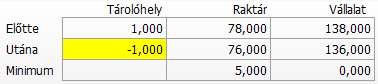
14. TarHelX Tárolóhely Input: KRakMoz.TarHel
15. MinValX Minimum készlet – Vállalati
16. MinRakX Minimum készlet – Raktári
17. KesTarX Készlet mennyiség – Tárolóhely
18. KesRakX Készlet mennyiség – Raktár
19. KesValX Készlet mennyiség – Vállalati
1.3. Rendelési információ

1. RendeltX Rendelt (visszaigazolt mennyiség) Nem megjelenítendő!
2. VasarX Vásárolt mennyiség (szállító) Nem megjelenítendő!
3. EladX Értékesített mennyiség (vevő) Nem megjelenítendő!
4. RendlenSajX Rendezetlen mennyiség – Partner saját Nem megjelenítendő!
5. RendlenIdeX Rendezetlen mennyiség – Idegen partner Nem megjelenítendő!
6. FoglaltX Foglalt készlet = RendlenIdeX
Foglalt készletnek a rendezetlen idegen rendelés számít.
7. SzabadX Szabad készlet = KesRakX – FoglatX – MennyiX
If KRakMoz.KesAll = ’1’ and KRakMoz.RenSza <> ’0’
Then MennyiX := KRakMoz.Kiadas Else 0
A szabad készlet számítás úgy történik, hogy a raktári készletből kivonjuk a foglalt idegen rendelést és az aktuális mozgás kiadási mennyiségét. Az aktuális mozgás mennyisége csak akkor kerül levonásra, ha a tétel még nincs kiadva a készletről (zöld) és nem kapcsolódik rendeléshez.
1.4. Tétel érték adatok
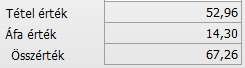
21. AfaKulX Áfa kulcs
1. TetErtDeX Tétel érték – fej deviza KRakMoz.Erteke
2. AfaErtDeX Áfa érték – fej deviza KRakMoz.AfaErt
3. OszErtDeX Bruttó (áfával növelt) érték
4. TetErtFtX Tétel érték – könyvelési deviza
5. AfaErtFtX Áfa érték – könyvelési deviza
6. OszErtFtX Bruttó (áfával növelt) érték
1.5. Áru dokumentáció
Egy adott áruféleség kiválasztása után az áru információs panelen megjelenik az áruhoz az árutörzsben kapcsolt dokumentumok száma:  . Az információs mezőn bal egérgombbal kétszer kattintva a program egy felugró ablakban megjeleníti a dokumentumok leíró információit (fájl név, megjegyzés, stb.) egy adatrácsban. Az adatrács aktuális sorának dokumentumát megtekinthetjük, vagy ki is nyomtathatjuk.
Az adminisztrációs képernyő navigátor sorában a bizonylat összes árujához kapcsolódó összes bizonylat száma is látható:  . A gombon kétszer kattintva a program egy adatrácsban megjeleníti a dokumentumokra vonatkozó információkat.
2. A partner rendezetlen vevői rendelései
Új raktári mozgás tétel felvitele során, az [ Új adat] gomb megnyomása után, amennyiben a képernyő fej részében található [
 ] jelölő négyzet ki van pipálva, a rendezetlen vevői rendelési tételek automatikusan megjelennek a képernyőn.
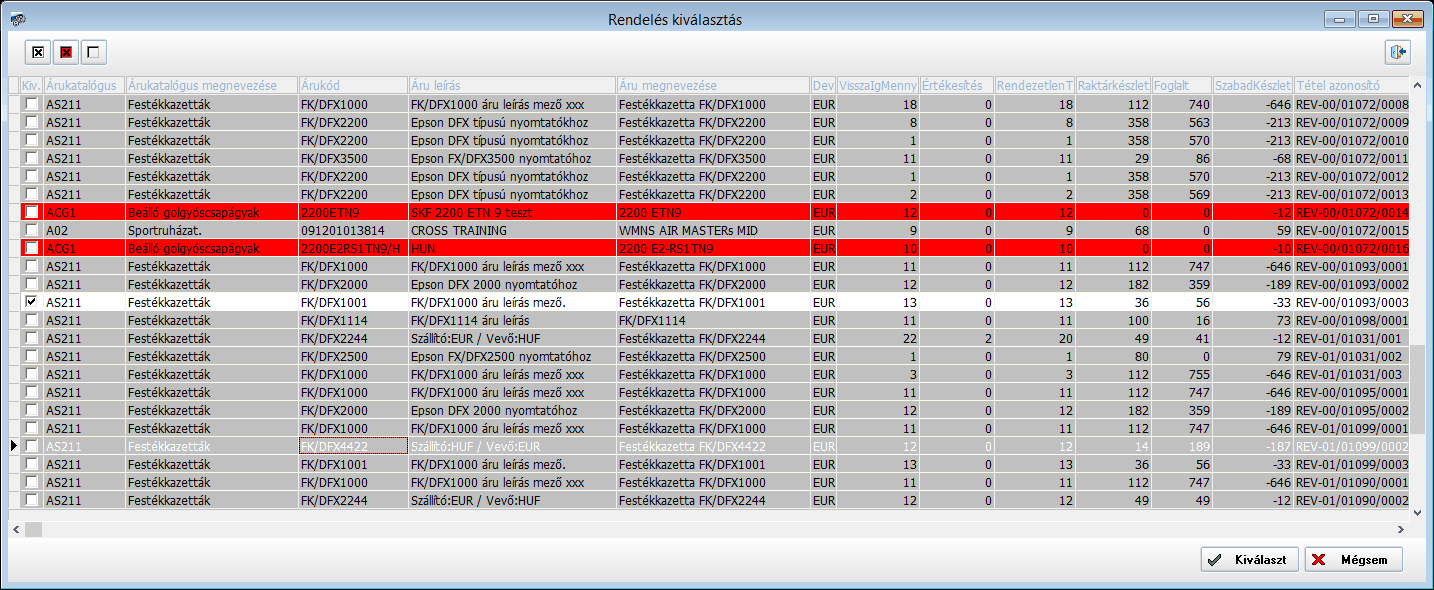
Az operátor a rendelési tétel [Kiválasztva] oszlopában kétszer kattintva (a bal egérgombbal) kijelölheti azokat a vevői rendelési tételeket, amelyeket ezen az értékesítési bizonylaton kiadni kíván. A már kiválasztott tételek háttérszíne fehér, a még ki nem választottaké szürke. Piros színnel azok a rendelési tételek szerepelnek, amelyeknek árujából a bizonylat fejben megadott raktárban nincs készlet.
A tételek kijelölése után a [ ] gombot megnyomva a tételek kiadásra előkészített készlet állapotban (zöld színnel) megjelennek az értékesítési bizonylaton.

A tétel raktárról történő kiadása előtt az operátor a rendelésből származó értékesítési tétel adatait (mennyiség, egységár, megjegyzés, stb.) még módosíthatja.
A vevői rendelés alapján generált értékesítési tételnél a program megjeleníti a rendelési tétel azonosítóját, a rendelés dátumát és a visszaigazolt egységárat:

Mozgás tétel adatellenőrzési funkciói
A tétel adatok mentése / kiadása során a program által elvégzett ellenőrzések:
1. Rendelkezésre áll-e az értékesítendő mennyiség?
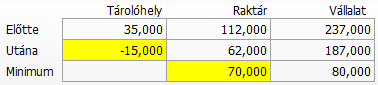
Amennyiben a kiadandó mennyiség [50] (KRakMoz.Kiadas > (KRakKes.Bevete-KRakKes.Kiadas) meghaladja a tárolóhelyen lévő készletet [35], akkor a program figyelmeztetést ad.
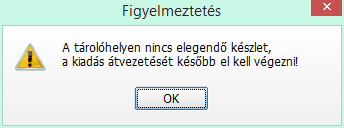
Az [Ok] gomb megnyomására a raktári mozgás tételt a program előkészített készlet állapotban (KRakMoz.KesAll = ’1’ – zöld színű tétel) tárolja el. A készletről való kiadás nem történik meg.
2. Az értékesítés eredményekképpen nem csökken-e a készlet szint a raktári minimum alá?
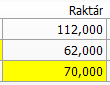
Amennyiben a kiadás után előálló készlet mennyiség [Utána 62] nem éri el a megadott raktári vagy vállalati szintű minimális készletet [70], akkor a program azt a minimális készlet mezőt sárga háttérszínnel jeleníti meg, amelynek a mennyisége meghaladja az új készlet mennyiséget.
3. Az értékesítés hatására nem lesz-e negatív a szabad készlet?
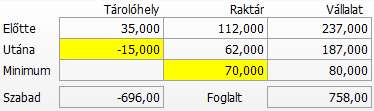
Amennyiben a mozgás rögzítése után a raktári szintű szabad készlet az adott áruféleségből negatív lesz [-696], akkor program az adatok mentése előtt egy figyelmeztető képernyőt jelenít meg.
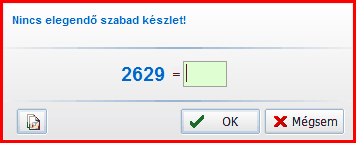
A gyerekzár [2629] feloldása és az Igen [OK] gomb megnyomása esetén rögzíti a raktári mozgás tételt a program. A [Mégsem] gombot nyomva a tétel mentése nem történik meg, a program adatrögzítési módban [Insert / Modofy] marad.
4. Az értékesítési egységár meghaladja-e a bekerülési értéket?
[EgysArKX < BekerArX]

Amennyiben a megadott értékesítési egységár alacsonyabb a program által kiszámított átlagárnál, akkor figyelmeztetés kapunk. Az [Igen] gombot megnyomva a program rögzíti a raktári mozgást, amennyiben az értékesítési egységár a következő pontban ismertetett feltételnek is megfelel. A [Nem] gomb megnyomására nem történik meg a mozgás tétel mentése, a program adat karbantartási módban marad.
5. Nem haladja-e meg az adott engedmény az értékesítési engedmény törzsben megadott maximális vevői kedvezményt?
[KedvezSX > MaxEngX]
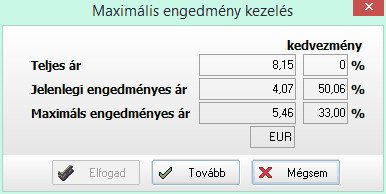
A program az adatok mentésekor ellenőrzi, hogy a megadott egységár kedvezménye a teljes eladási árhoz képest, nagyobb-e, mint az áru árukatalógusához és a partner engedmény csoportjához megadott maximális engedmény százaléka. Amennyiben a jogosultság programmal az van beállítva, hogy a felhasználó meghaladhatja a maximális kedvezmény mértékét (234144), akkor az [Elfogad] gombra kattintva a program a megadott értékesítési egységárral menti el a tételt. Amennyiben nincs jogunk meghaladni a maximális engedményt (az [Elfogad] gomb nem él), vagy jogunk van, de a [Tovább] gombot nyomjuk meg, akkor a program a maximális kedvezménnyel számított egységárral menti el a tételt, függetlenül attól, hogy milyen egységár volt megadva az adminisztrációs képernyőn. A [Mégsem] gomb megnyomására a tétel mentése nem történik meg, a program továbbra is adat karbantartási (Insert, Modify) üzemmódban marad.
Teljes ár / kedvezmény EladArFX 0
Jelenlegi engedményes ár / kedvezmény EgysArFX KedvezSX
Maximális engedményes ár / kedvezmény MaxArFX MaxEngX
MaxArFX := Round(EladArFX * (1 – MaxEngX/100),-KerekitFX)
A maximális engedményes árat a teljes árat maximális engedménnyel csökkentve számítjuk ki.
If [Tovább] or Jog(234144)<>2 Then
Begin
EgysArFX := MaxArFX
EgysArAX := usunis.Osztas(EgysArFX,DevArfFX,1E-4,2)
End
Kiskereskedelmi adat adminisztrációs funkciók
 A [Mentés] gomb megnyomásával a karbantartott tétel adatait (KRakMoz) a program elmenti, ha azok megfelelnek a rögzítés feltételeinek. A rögzítés a raktári mozgás tétel adatainak tárolását jelenti a készlet módosítás elvégzése nélkül. Rögzítéskor a mozgás tétel készlet állapota Előkészített (KRakMoz.KesAll = ’1’). Az ilyen tételek zöld színnel szerepelnek a bizonylat adatai között.
 A [Mentés és kiadás] gomb megnyomásakor a program egyrészt elmenti a raktári mozgás tétel adatait, ha azok megfelelnek a rögzítés feltételeinek. Másrészt átvezeti a készlet változást (készlet kiadást) az adatbázison, amennyiben van elegendő készlet az áruból a megadott tárolóhelyen. A mozgás tétel készlet állapota 2 – Feldolgozott lesz. Amennyiben a termékből nincs annyi készleten, mint amennyit ki akarunk adni, akkor a program a tételt ugyan elmenti [Mentés], de a készlet csökkenés nem kerül átvezetésre a készleten. A tétel kiadásra előkészített állapotban marad (KRakMoz.KesAll = ’1’).
 Az előkészített készlet állapotú (KRakMoz.KesAll = ’1’) raktári mozgás tételeket – miután már van elegendő raktárkészlet – kiadatjuk a [Kiadás] gomb tételenkénti megnyomásával, vagy csoportosan is. A csoportos kiadás úgy történik, hogy a Csoportos jelölőnégyzetet kipipáljuk, és megnyomjuk a [Kiadás] gombot. Ekkor a program minden olyan mozgás tétel raktári kiadását elvégzi, melynek Előkészített a készlet állapota (zöld színű), és a kiadáshoz elegendő készlet áll rendelkezésre a tárolóhelyen. A kiadások elvégzése után a tételek készlet állapota 2 – Feldolgozott lesz
 Amennyiben elkezdtük egy tétel adatainak a rögzítését, azonban azt mégsem akarjuk rögzíteni, akkor a [Mégsem] gombra kattintva az adatrögzítés folyamatából kiléphetünk. Ekkor a beírt adatok nem kerülnek eltárolásra. A korábban rögzített fej és tétel adatok természetesen megmaradnak, csak az aktuális tétel tűnik el.
 A kiadásra előkészített, de a készleten még át nem vezetett (zöld színű) tételek a tényleges könyvelésükig, vagy a bizonylat kinyomtatásáig módosíthatóak a [Módosítás] gomb megnyomása után, illetve ki is lehet őket törölni a bizonylat tételei közül a [Törlés -
  ] gomb megnyomásával.
 A készletről már kivezetett tételeken a rögzítés után már nem tudunk módosítani. Amennyiben rájövünk, hogy hibásan rögzítettük e tételt (Pl: nem jó egységárat adtunk meg), akkor a tétel a [Stornó] gomb megnyomásával stornózható. A stornózást úgy végzi a program, hogy a stornózott bizonylat mellé csinál egy ellentétes előjelű mennyiségi és érték adatokkal rendelkező stornó tételt. Ezáltal a kiadott tétel visszakerül a készletre, a bizonylaton pedig a pozitív (stornózott) és a negatív (stornó) tétel mennyiségben és értékben kiüti egymást. A stornózott tételeket piros, a stornókat pedig kék színnel jeleníti meg a program a tételek adatrácsában (gridben).
 Lehetőségünk nyílik arra, hogy az egyes áruféleségek iránti érdeklődést (kurrencia), egy az árutörzshöz kapcsolt adatállományba bejegyezzük. Ehhez azt kell tennünk, hogy kiválasztjuk a keresett árut, majd az áru információs panelen, az árukód sorában megnyomjuk a [
 - Kurrencia] gombot.