A UnisNU rendszer kezelési szabályai |
  
|
A UnisNU rendszer kezelési szabályai |
|
Bejelentkezés a programba
A program elindítása után a bejelentkező képernyő jelenik meg a monitorunkon:
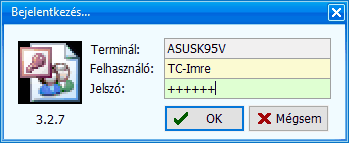
A bejelentkező képernyő mezői:
A UnisNU program rendszer paraméterei között megadható a program jelszókezelési módszere (SAzoAda.UnisJelszoKezeles):
N – A belépési jogosultság ellenőrzése nem a UnisNU programmal történik. Azzal, hogy a felhasználó a számítógép operációs rendszerébe (és a számítógépes hálózatba) bejelentkezett egy felhasználó névvel és egy jelszóval, a felhasználó azonosítása (autentikációja) megtörtént. Ekkor a felhasználó nevének módosítására és jelszó beírására nincs szükség. Hiába írunk be másik felhasználó nevet, a program felhasználója ugyanaz lesz, mint aki az operációs rendszerbe belépett.
I – A belépési jogosultság ellenőrzése a UnisNU programmal történik. Amennyiben a számítógép (hálózat) operációs rendszerében nincsenek egyedi felhasználók definiálva (Pl: minden gép minden felhasználójának neve [User], akkor a programba történő belépés során a felhasználónak meg adni a UnisRight Jogosultsági Rendszerben definiált felhasználó nevét (Pl: TC-Imre), valamint a [Jelszó] mezőbe be kell írnia a jelszavát. A felhasználó legelső bejelentkezési jelszava [123], amelyet át kell írni egy egyedi titkos jelszóra.
Helyes jelszó megadása után a program [Főképernyő]-je jelenik meg.
Hibás jelszó beírása után még kétszer próbálkozhatunk. A harmadik sikertelen bejelentkezési kísérlet után a bejelentkező képernyő bezáródik és a program nem indul el.
A főmenü kezelése
Főmenü: egy fa-struktúrájú jogosultsággal egybeépített menüszerkezet. A menüben csak azon funkciók jelennek meg, amelyekhez a belépő felhasználónak jogosultsága van!
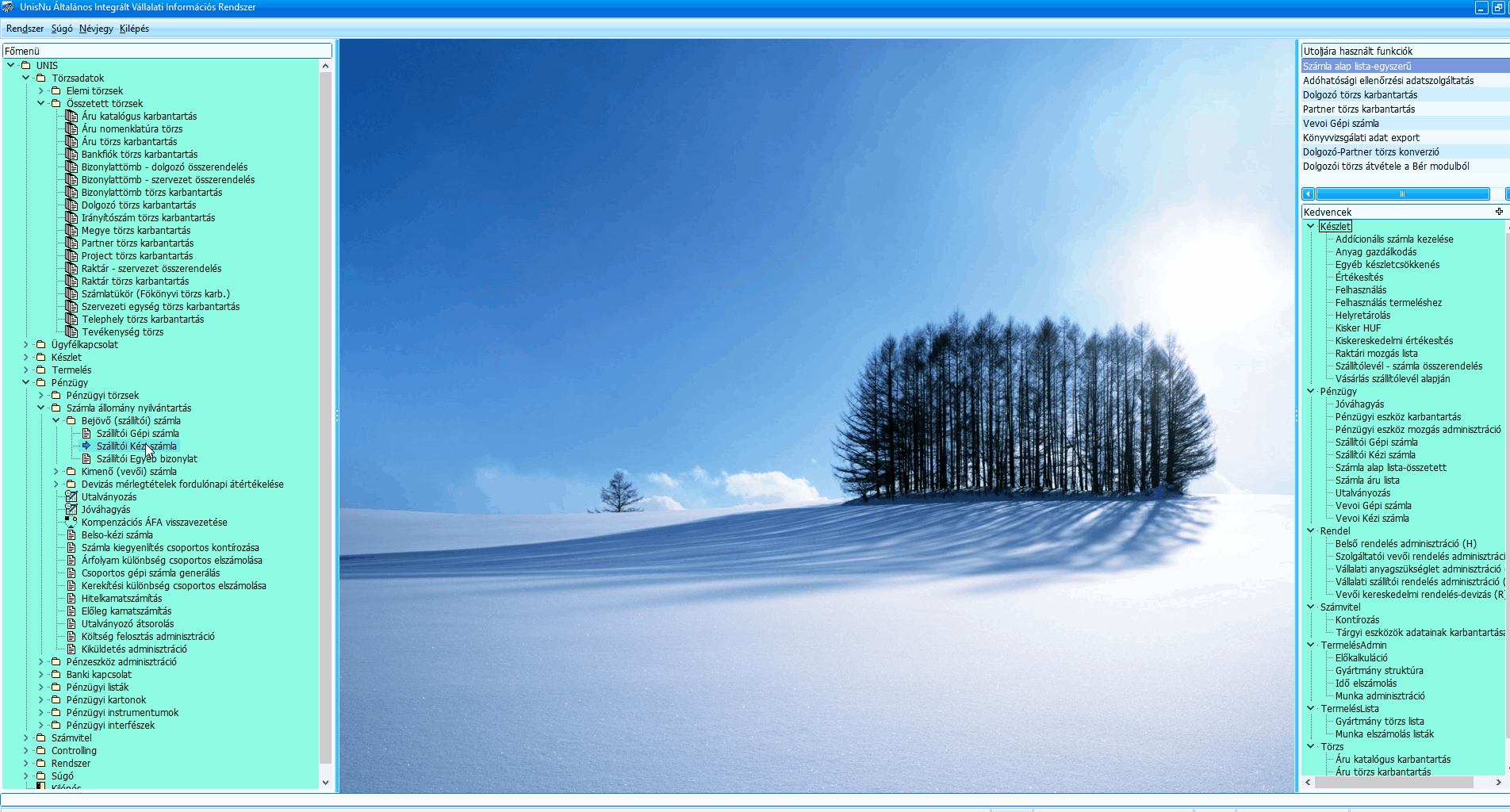
A menü képernyő jobb oldalának felső részében találhatóak a legutoljára használt funkciók. Ezek közül is kiválasztható a kívánt menüpont anélkül, hogy a Fa-struktúrában kellene megkeresni.
A legutóbb használt funkciók alatt a leggyakrabban használt funkciókból a felhasználó által definiált menüszerkezet építhető fel. A Kedvencekben létrehozott csoportosítás tárolásra kerül.
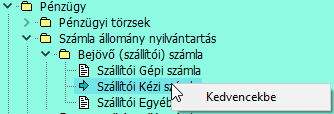
A Kedvencekbe történő mozgatás menete:
A Kedvencek menücsoportjában kijelöljük (rákattintással) azt a gyűjtőt, ahová a funkciót helyezni szeretnénk. A bal oldalon lévő teljes fa-struktúrából a kiválasztott funkcióra állunk és rákattintunk a jobb egérgombbal. Ekkor a kijelölt funkción megjelenik a Kedvencekbe felirat. Ha rákattintunk a feliratra [Kedvencekbe], akkor a kijelölt funkció [Szállítói Kézi számla] átkerül a kijelölt Kedvencek gyűjtőbe [Pénzügy].
Ahhoz, hogy a Kedvencek közé funkciót tegyünk, elsőként létre kell hozni legalább egy csoportot, ( "plusz" gomb). A
  "mínusz" gomb az elemek illetve az üres gyűjtők egyenkénti törlésére szolgál.
Ikonok, jelölések magyarázata
Minden képernyőt igyekeztünk hasonlóan felépíteni, egységes ikonsorral kialakítani, amelyek a későbbiek folyamán már megszokottá válnak. Így csak kezdetben lehet szokatlan, a továbbiakban rutin!
 "Labor omnia vincit improbus" (Mindent legyőz a kitartó munka)
Minden képernyő felső részén az alábbi úgynevezett 'navigátorsor' található, melynek elemeit részletesen bemutatjuk:

 Ezek az un. navigátorgombok, a képernyőkön lévő táblázatokban lehet a segítségükkel mozogni, le-fel, az első, vagy utolsó adatra.
 Újfelvitel gomb: új adat felvitelére szolgál. Hatására a táblázat kerete pirosra vált, jelezve, hogy megkezdheti az új adat felvitelét.
 Törlés nyomógomb: ha bármely adat már nem szükséges, a táblázatban kijelölve az adatot, megnyomva a törlés nyomógombot végrehajthatja a törlést. Természetesen a program minden esetben rákérdez a törlés ténylegességére, ezáltal véletlenszerű törlés nem lehetséges!
 A kiválaszt gomb segítségével az adatrács azon tételét választhatjuk ki további adatkezelési céllal, amelyen éppen tartózkodunk.
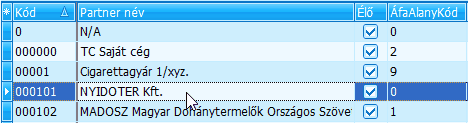
Az adatrács aktuális (kijelölt) tételét egy jobbra mutató háromszög  ikonnal jelöli a program. Az aktuális sorban lévő aktuális adatmező inverz színű.
 Módosítás gomb: valamely adat módosítására szolgál, működése teljesen azonos az újfelvitel gombéval.
 Ha a felvett adat megfelel, vagy a módosítás jó, akkor a gomb által jóváhagyhatja, így fogadja el a program az adatot.
 Ha valamely oknál fogva mégsem szükséges sem az új felvitel, sem a módosítás, úgy abban az esetben a gomb hatására elvetheti az adatot. Változás nem történik.
 Frissítés nyomógomb: hálózatban történő felhasználás során a felhasználók egymástól függetlenül módosíthatják az adatokat, viszont a gomb megnyomásával mindig az éppen aktuális adatot láthatja.
 Nyomtató ikon: a képernyőn található adatok listázására szolgál. Nyomtatás
 A beállított szűrések végrehajtása az előtét képernyőkön.
 Szűrő alapállapotba állítása, hatására megszűnik az előző szűrés
 Szűrőpanel elrejtése, felfedése
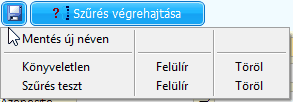
 Szűrések mentése, törlése: Az előtétszűrés képernyőn beállított szűrési feltételek menthetők el ezzel a gombbal. Ugyanezen ikon szolgál a már elmentett szűrések betöltésére, módosítására és törlésére is.
 Help, súgó, avagy segítségkérés: ha valamely képernyőn elakadt, vagy nem biztos valamiben, vagy csak érdeklődik, az ikon megnyomásával megjelenik a program Helpje, amely remélhetőleg választ ad a problémáira, vagy érdekességként szolgál.
 Kilép gomb: ha ki szeretne lépni a funkcióból, akkor az ikon által, vagy a Windows alapértelmezése szerinti
  gomb megnyomásával megteheti.
 Export: a táblázatok bal felső sarkában található Az ikon megnyomása után a táblázatban szereplő adatok Excel vagy Html formátumba történő konvertálását, valamint riport készítését teszi lehetővé.
Háttérszínek
A háttérszínek határozott jelentéssel bírnak:

Az egér használata
A programot akár egygombos, akár többgombos egérrel is használhatja.
Ha többgombos egeret használ, a bal oldali egérgomb az elsődleges, kivéve, ha ettől eltérően konfigurált.
 | Mutatás az egérrel: azt jelenti, hogy mozgassa az egeret addig, amíg az egérkurzor hegye fedi a képernyőnek azt a részét, amelyre mutatni szeretne. |
 | Kattintás: azt jelenti, hogy nyomja meg és azonnal engedje el az egér gombját anélkül, hogy az egeret közben mozdítaná. |
 | Dupla kattintás: mutasson rá az elemre, majd gyorsan nyomja le és engedje fel az egérgombját kétszer egymás után. |
 | Húzás: azt jelenti, hogy előbb mutasson oda, majd nyomja meg az egér gombját és mozgassa az egeret anélkül, hogy a gombját elengedné. |
Splitter
A Windows rendszerek egyik sajátossága a képernyőn belül mozdítható elválasztó vonal, amely által az adat mennyiségétől függően méretezhető a vonal alatti, feletti, illetve bal,jobb része.