Vevői rendelési bizonylatok nyomtatása |
  
|
Vevői rendelési bizonylatok nyomtatása |
|
A rendelés fej navigátor sorában található [Nyomtatás  ] ikonra kattintva három négy bizonylat megjelenítése közül választhatunk:
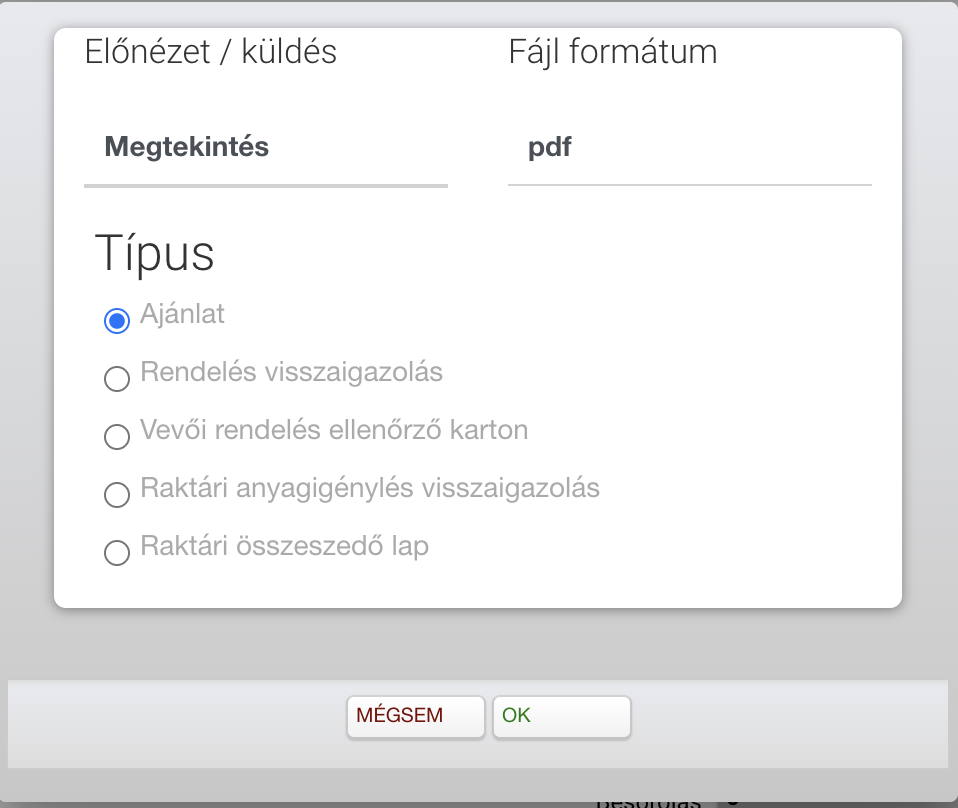
A bizonylatok adattartalma nagymértékben hasonlít egymásra.
A tétel ártípusának függvényében az adatokat a program az alábbi módon jeleníti meg:
(I – az adatmező megjelenik a nyomtatványon, N – az adatmező nem jelenik meg a nyomtatványon)
Kód |
Megnevezés |
Eladási ár |
Teljes ár |
Kedvezmény % |
0 |
Teljes ár |
I |
N |
N |
1 |
Vevői kedvezmény |
I |
I |
I |
2 |
Termék kedvezmény |
I |
I |
N |
3 |
Rendelés |
– |
– |
– |
4 |
Egyedi kedvezmény |
I |
I |
I |
5 |
Partner–áru ár |
I |
N |
N |
6 |
Partner–csoport ár |
I |
I |
I |
7 |
Nincs ár |
N |
N |
N |
R |
Számított–R |
– |
– |
– |
A teljes ár és kedvezmény mértéke csak akkor jelenik meg a nyomtatványon, ha azt fej vagy tétel szinten nem tiltjuk le (KRenFej/KRenTet.NyTilt<>’I’).
Rendelési egységár típusú tétel soha nem kerül nyomtatásra, mert az ilyen ártípust a program kicseréli a rendelési tétel ártípusára. Ugyanígy számított típusú ár sincs a rendelésben, mivel az ilyen típusú partner esetén a program határozza meg, hogy milyen elemi típusa ár kerül alkalmazásra.
A riport adminisztrációs képernyőn az alábbi tevékenységek végezhetők:
1. A riport megtekintése képernyőn
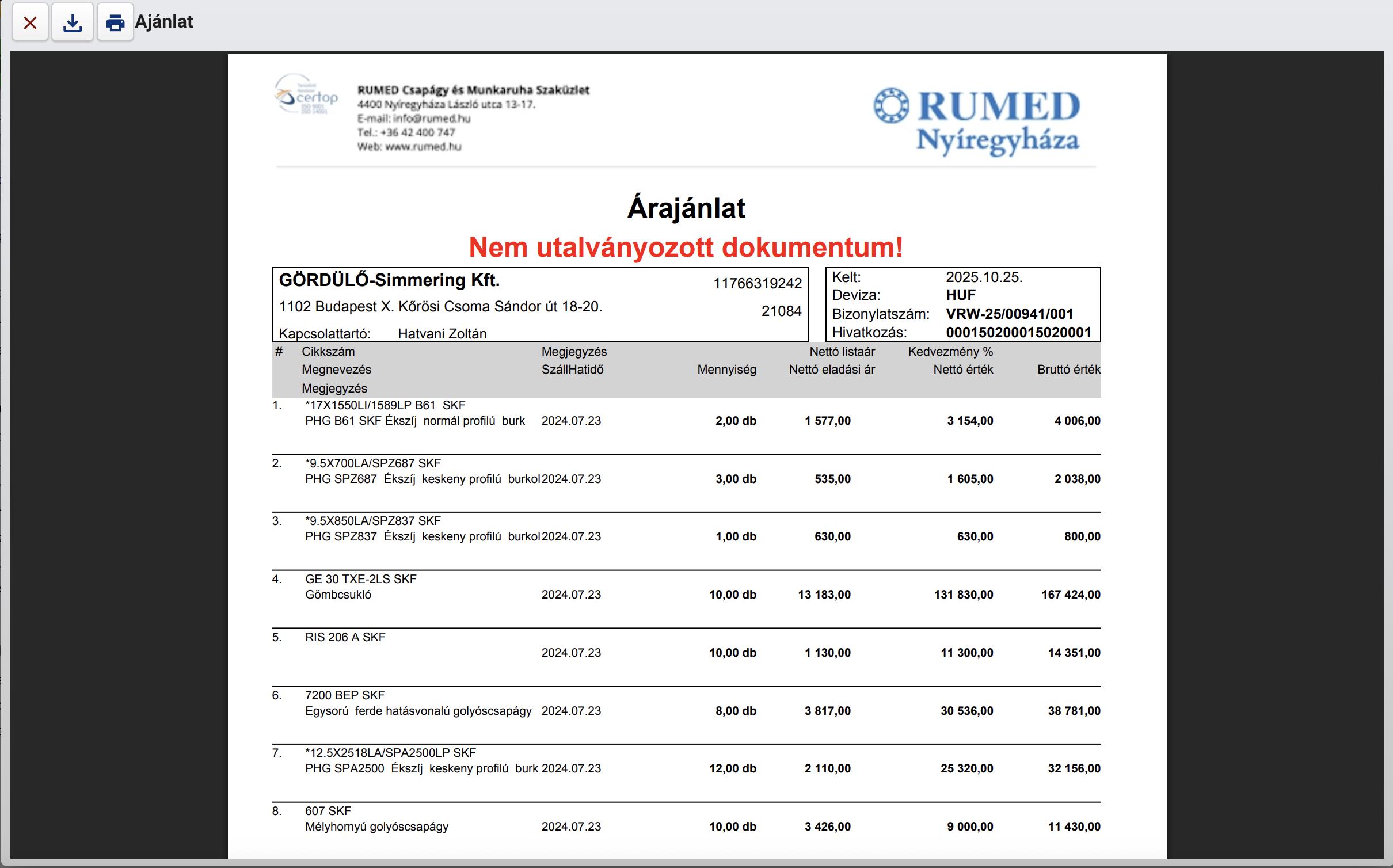
Amennyiben az ajánlat könyvelési devizanemre (HUF) átszámított összesített nettó értéke meghaladja a rendszerparaméterként megadott összesített rendelési utalványozási értékhatárt (SA.RenAdmErtHat.Szam), vagy egy tételének sorértéke átlépi tételes rendelési utalványozási értékhatárt (SA.RenAdmErtEgy.Szam) és a rendelési bizonylat még nincs utalványozva (KRenFej.JovAll<>’1’), akkor a bizonylat fejrészében a „Nem utalványozott bizonylat!” szöveg jelenik meg. A bizonylaton mindig feltüntetésre kerül az ügyintéző (a programba bejelentkezett felhasználó). A bizonylat fejben megadott utalványozó neve akkor látható, ha a rendelés összértéke, vagy valamelyik tétel sorértéke átlépi az utalványozási értékhatárt. Az ügyintéző illetve az utalványozó neve fölött a dolgozó törzsben eltárolt aláírása is megjelenik.
2. Iktatás
Az [Iktatás] funkció megnyomása után megtörténik a dokumentum (ajánlat) iktatása.
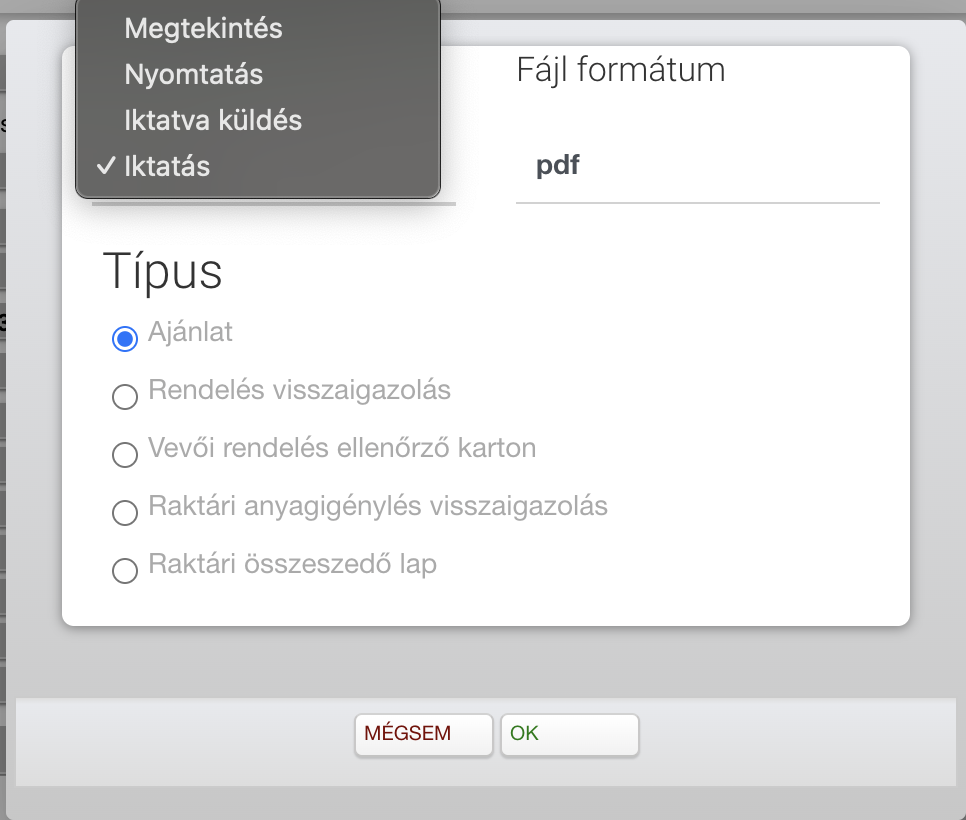
Az iktatási tevékenység elemei:
2.1. A riport (Pl:Ajánlat) exportálása elektronikus (*.pdf) formátumba.
A program minden iktatás során egy új dokumentumot készít.
Pl: REV-00 01063-221.pdf
A fájl név bizonylat számból (REV-00 01063) és a bizonylat fajta kódból (221) tevődik össze.
Bizonylat fajta kódok: IBF
221 Vevői rendelés ajánlat
222 Vevői rendelés visszaigazolás
223 Vevői rendelés ellenőrző karton
2.2. Az elektronikus dokumentum mentése
A bizonylat tárolásának / mentésének helye: SA.Rendel_Path
A program az dokumentumot a rendelések rendszerparaméterek között megadott könyvtárába menti.
Amennyiben a tárolási helyen ilyen néven (Pl: REV-00 01063-221.pdf) már létezik dokumentum, akkor a program a fájl nevet egy sorszám elemmel toldalékolja.
Pl: REV-00 01063-221_001.pdf
2.3. A dokumentum eltárolása a rendelés fej csatolt dokumentumaként.
Egy iktatás során egy dokumentum csatolása történik. Pl: REV-00 01063-221_001.pdf
Amennyiben egy riportot több alkalommal is iktatunk, akkor minden alkalommal elkészült egy output fájl (*.pdf), amely csatolásra kerül. Így a csatolt dokumentumok között megtekinthető az egyes időpontokban elküldött riportok tartalma.
Tábla: KRenDoc Insert
Alap adatok:
| A1. | ID Dokumentáció ID pk A program által generált inkrementális sorszám. Pl: 123 |
A2. BizAzo Rendelési bizonylat azonosító Pl: REV-00/01063
Kapcsolódás a rendelés fejhez. fk: KRenFej.BizAzo
Input adatok:
I1. RenDoc Dokumentum név Pl: REV-00 01063-221_001.pdf
I2. Megjeg Megjegyzés <KRenFej.Megjeg>
Napló adatok:
N1. Opekod Rögzítés napló adatok – Operátor kód Program által generált
N2. Terkod Terminál kód Program által generált
N3. Rogdat Rögzítés időpontja Program által generált
4.4.Az iktatási tétel / tételek bejegyzése az iktatókönyvbe.
A rendelés fejben megadható, hogy milyen csatornán / csatornákon (mobil-sms, fax, e-mail) keresztül kapja meg a dokumentumokat a partner (vevő). Kijelölt csatornánként történik egy iktatási tétel rögzítése. Amennyiben egyetlen csatornát sem jelölünk ki, akkor az iktatás kimenő levélként történik.
Tábla: CIktato Insert
Alap adatok:
A1. IktID Iktatási tétel azonosító pk
Inkrementális sorszám. A program által generált. Pl: 106
A2. IktMpID Iktatási szülő tétel azonosító <0>
A3. IktPathID Iktatási útvonal azonosító <0>
A4. IktSzam Iktató szám
A program által generált egyedi azonosító. Pl: 2000-M00003-Ki
A5. IktIrany Iktatás iránya IIR <1> – Kimenő
Input adatok:
I1. IktFile Iktatási adatállomány neve Pl: REV-00 01063-221_001.pdf
I2. IktHivSzam Hivatkozási szám <>
I3. IktMegj Megjegyzés <KRenFej.Megjeg>
I4. IktDolKod Dolgozó kód <gc_DolKod>
Az iktatást menedzselő dolgozó kódja
I5. IktParKod Partner kód <KRenFej.ParKod>
Az iktatási esemény partnerének kódja. fk: AParTor.ParKod
I6. IktTipus Iktatás típusa ITI
1 – Levél
2 – E-Mail
3 – Fax
4 – SMS
I7. IktDatum Iktatási dokumentum dátuma <KRenFej.RenDat>
I8. IktAllapot Iktatás állapot IAL <0> – Iktatva
I9. IktHatIdo Iktatási határidő <>
I10. IktArchiv Archív <N>
I11. IktMelleklet Melléklet van <N>
I12. IktForditasID Kapcsolat iktató azonosító <0>
I13. IktBizFaj Iktatási bizonylat fajtája IBF
221 – Vevői rendelés ajánlatkérés
222 – Vevői rendelés visszaigazolás
223 – Vevői rendelés ellenőrző karton
I14. IktCim Iktatási cím
2 – E-Mail <KRenFej.E_Mail>
3 – Fax <KRenFej.FaxSza>
4 – SMS <KRenFej.Mobil>
I15. IktElkuld Elküldve <N>
I16. IktAzon Iktatott bizonylat azonosítója <KRenFej.BizAzo>
Pl: REV-00/01063
I17. IktElo Élő kód <I>
Napló adatok:
N1. Opekod Rögzítés napló adatok – Operátor kód Program által generált
N2. Terkod Terminál kód Program által generált
N3. Rogdat Rögzítés időpontja Program által generált