Számla nyomtatása |
  
|
Számla nyomtatása |
|
A számla nyomtató funkció a pénzügyi bizonylat adminisztrációs funkcióból két helyről indítható el:
1. Számla alap adatok adminisztrációja
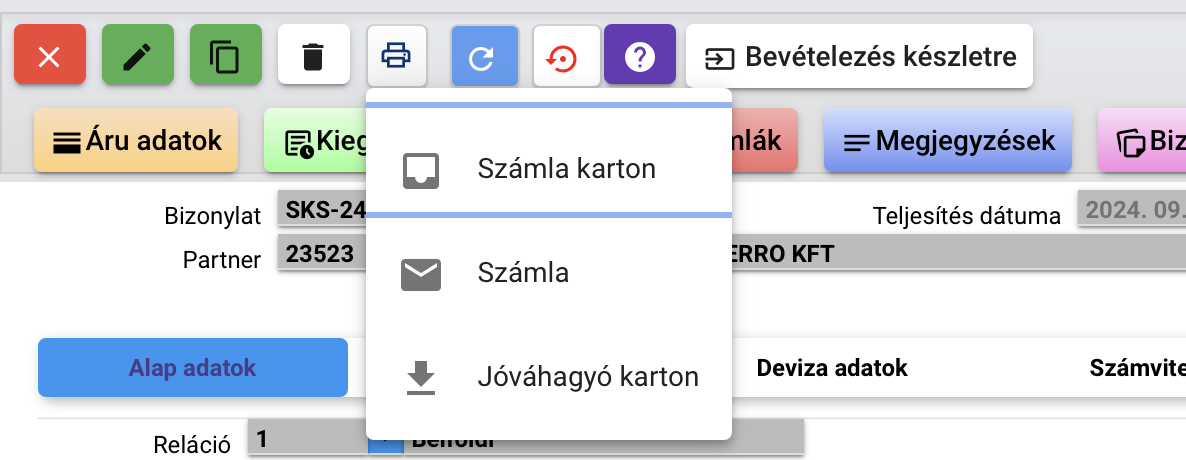
2. Számla áru adatok

A számla kinyomtatásának feltételei:
X1. (KAzoAda.SzlaNyoJovKell = ’N’) OR
Rendszerparaméterként az van beállítva, hogy a számla nyomtatás nem igényli a számla jóváhagyását.
X2. ((PSzaAlaTipusK = ’2’) AND (KAzoAda.SzlaNyoJovKell = ’I’) AND (PSzaAla.JovAll = ’1’)) OR
Ha rendszerparaméterként az van beállítva, hogy a számla nyomtatás igényli a számla jóváhagyását, akkor a vevő számla csak akkor nyomtatható ki, ha a jóváhagyási állapota:1 – Jóváhagyott.
X3. (PSzaAlaTipusK <> ’2’)
Szállítói, vagy belső pénzügyi bizonylatról feltétel nélkül nyomtatható számla. Az output neve a nyomtatványon ekkor nem számla, hanem pénzügyi bizonylat lesz.
Amennyiben nem kívánunk minden egyes készpénzfizetéses vevőt felvinni a partner törzsbe, akkor csak egy általános készpénzfizetéses partnert rögzítünk a partnerek közé. Ha ennek a partnernek a kódját beírjuk a rendszerparaméterek készpénzfizetéses partner mezőjébe (KAzoAda.ParKodKP), és amennyiben egy ilyen partnernek nyomtatunk vevőszámlát, akkor a program a vevő adatait nem a partnertörzsből nyomtatja a számlára, hanem a számla alap adatok megfelelő mezőiből. A partner nevét a banki megjegyzés mezőbe, címét (irányítószám, helység, utca, házszám) pedig a számla megjegyzés mezőbe kell beírnunk.
A száma nyomtatás folyamata a [Számla alap adatok] képernyőről a lenyíló menü [ ] menüelemére kattintva, az [Áru adatok] panelről pedig a [
 Nyomatatás] ikon megnyomásával indítható el.
Az [Áru adatok] panelen az ikon megnyomása előtt kiválaszthatjuk a számla nyomatásásnak formátumát, ugyanis a program több számla formátumot tud előállítani. A számla nyomatatási formátuma csak addig választható szabadon, amíg a számla egyszer sem volt kinyomtatva. Az első nyomtatás után a számláról már csak olyan formátumú másolat nyomtatható, mint amilyen az eredeti volt.
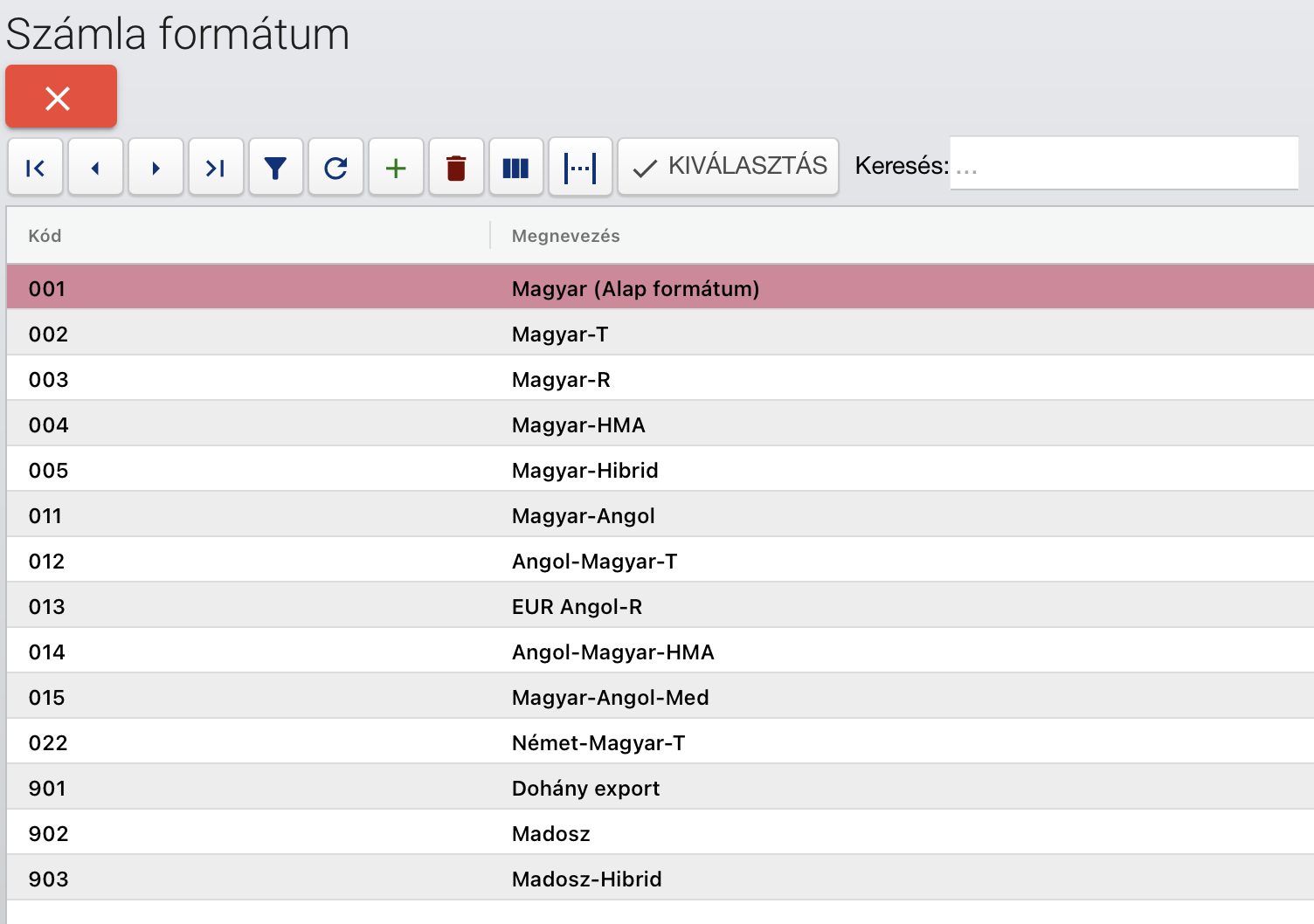
A [Számla alap adatok] képernyőről indított nyomtatás során nyomtatási formátum választására nincs lehetőség. A program abban a formátumban fogja előállítani a számlát, ami [Számviteli adatok] fülön be van állítva.

A [Nyomtatás] gomb megnyomása után, a nyomtatási képernyő megjelenítése előtt a program ellenőrzi a számla sorszámának és a számla keltének a konzisztenciáját. Amennyiben a nyomtatandó számla dátuma (számla kelte) korábbi, mint a sorszám szerint megelőző számla dátuma, vagy az aktuális számla kelte későbbi mint a soron következő számla dátuma, akkor a program megjeleníti a Számla ellenőrzés képernyőn a problémás dátumot / dátumokat. A képernyőn található [Tovább] gombot megnyomva a nyomtatási képernyő jelenik meg. Ha a [Mégsem] gombra kattintunk, akkor kilépünk a nyomtatási funkcióból.
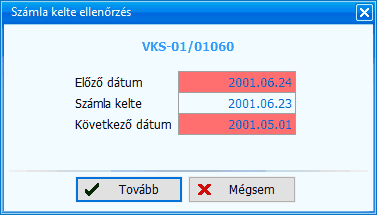
A nyomtatási folyamat elindítása után a képernyőn megjelenik a nyomtatási bizonylatot (számlát) előállító képernyő:
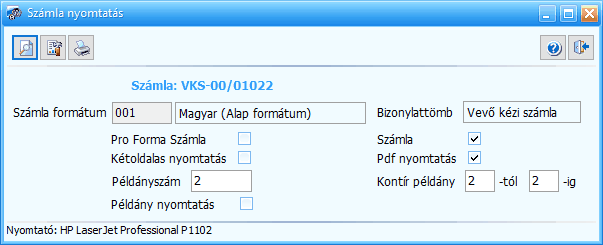
A számla nyomtatása során a program, külön jogosultság (242223) birtokában, lehetőséget biztosít az operátor számára a számla bizonylattömbjéből beajánlott nyomtatási példányszám módosítására. Ugyanezen jog birtokában a felhasználó a bizonylattömb törzsből beajánlott példányszám megjelenítési opciót is felülbírálhatja. Azaz eldöntheti, hogy nyomtatásakor a példányszámozás jelenjen meg a számlán, vagy sem.
A példányszám módosítás, és a példányszám nyomtatási opció átírása csak az aktuális számla nyomtatására vonatkozik, nem kerül visszaírásra a bizonylattömbbe.
A nyomtatási képernyőn végezhető tevékenységek:
1. [ ] Megtekintés
A program a képernyőn megjeleníti a számla nyomtatási képét:
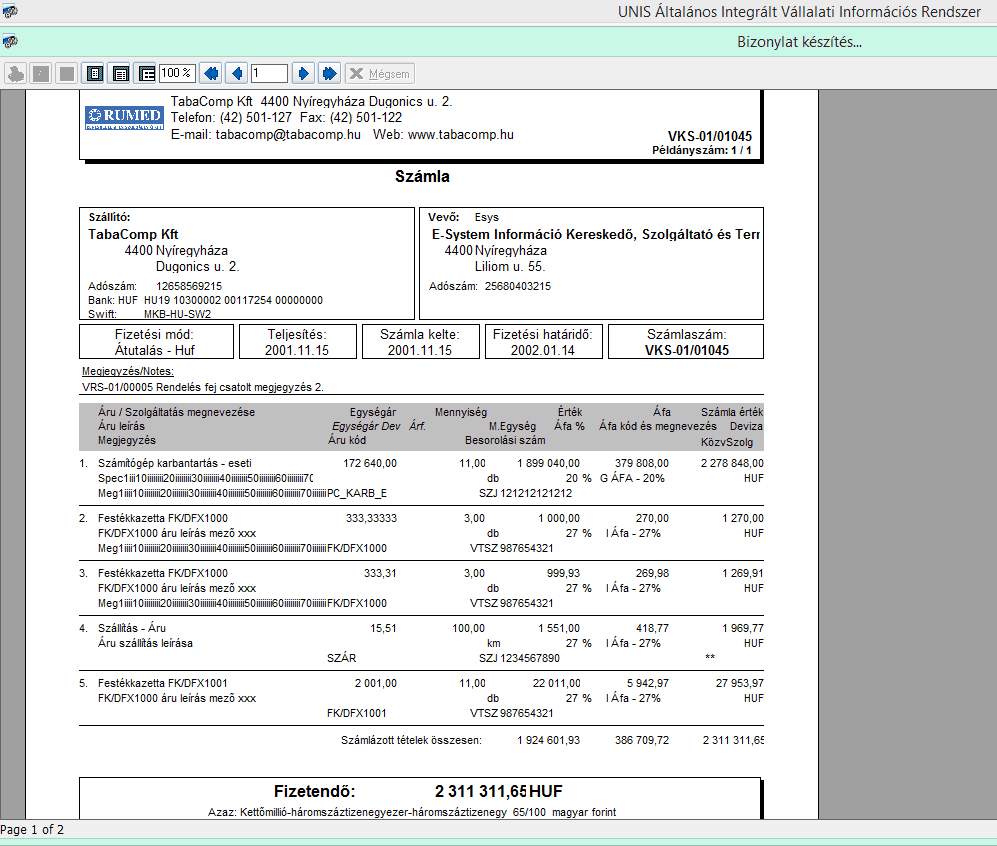
A megtekintés funkció tulajdonképpen a számla tartalmi ellenőrzésére szolgál. A számla a megtekintéssel még nem válik kinyomtatott állapotúvá, ehhez ténylegesen ki is kell nyomtatni. Mivel a kinyomtatott számla minden olyan adata, amely a számlán szerepel, a nyomtatás után már nem lesz módosítható, ezért a nyomtatás előtt célszerű ellenőrizni a számla tartalmát.
2. [ ] Nyomtató beállítás és nyomtatás
A program a számlát a rendszerparaméterként beállított számla nyomtatóra nyomtatja ki. A beállított számla nyomtató neve a nyomtatási képernyő alsó sorában látható:

Amennyiben a számlát nem a beállított nyomtatón szeretnénk megjeleníteni, akkor a [Nyomtató beállítás és nyomtatás] ikon megnyomásával megjelenő [Nyomtató beállítás] panelen választhatunk másik nyomtatót:
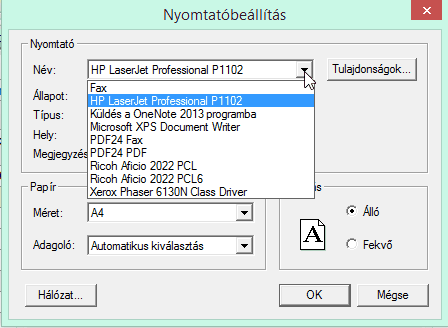
A nyomtató kijelölése és az [OK] gomb megnyomása után a program kinyomtatja a számlát, a kiválasztott nyomtató nevét pedig eltárolja a rendszerparaméterek között.
SIniAda.Kulcs = SzlaPrinter TerKod := gc_Terminal Szoveg := HP LaserJet Professional P1102
A legközelebbi számla nyomtatáskor a program már ezt a nyomtatót fogja felajánlani számla nyomtatásra.
3. [ ] Számla nyomtatás
A [Számla nyomtatás] ikonra történő kattintás után egy biztonsági megerősítő képernyő („gyerekzár”) jelenik meg:
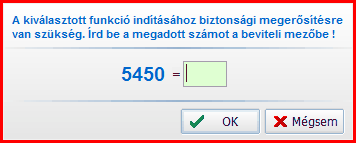
A biztonsági megerősítésre azért van szükség, hogy a program figyelmeztessen arra, hogy a nyomtatás után a számla számos adata már nem lesz módosítható. A [Mégsem] gombra kattintva a számla kinyomtatása elmarad. A nyomtatáshoz az operátornak az input mezőbe helyesen be kell írni a képernyőn megjelenő négy számjegyből véletlenszámot (Pl. 5450), majd meg kell nyomni az [OK] gombot.
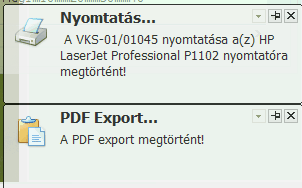
A számla a beállított nyomtatón kerül nyomtatásra. A nyomtatás folyamat alakulásáról a képernyő jobb alsó sarkában információs képernyő (alert window) jelenik meg:
A számla nyomtatás egyéb jellemzői:
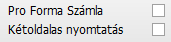
Számla nyomtatás – Pro forma számla
A nyomtatási funkcióban a program lehetőséget biztosít Pro forma számla nyomtatására. Amennyiben a nyomtatási panelen a [Pro forma] jelölőnégyzetet kipipáljuk, akkor a kinyomtatott output Pro forma számla lesz. A Pro forma számla megjelenésében csak a bizonylat megnevezésében tér el a kereskedelmi számlától.
Mivel a Pro forma számla nem kereskedelmi számla (nem áfa ügyi alap bizonylat!), ezért a program nem vonja szigorú példányszám elszámolás alá, azaz nem jegyzi be az adatbázisba, a kinyomtatott példányszámot. Ezáltal a Pro forma számla minden nyomtatási példánya eredeti.
Kétoldalas nyomtatás:
Amennyiben a nyomtatónk alkalmas a kétoldalas nyomtatásra, akkor a jelölőnégyzet kipipálásával a nyomtatót utasíthatjuk arra, hogy a többoldalas számát úgy nyomtassa, hogy a papír mindkét oldalán jelenjen meg egy-egy számla oldal. Mivel a több példányos nyomtatás aktuális példányszáma is megjelenik a számlán (Pl: Példányszám 3/4, azaz a számla négy példányban készül, és az aktuális példány a harmadik ), ezért az egyes példányok külön nyomtatási menetben kerülnek előállításra.
Ugyanakkor a jelölőnégyzet kipipálására azért is szükség van, mert páratlan oldalszámú (Pl: 3 oldalas) számla utolsó (Pl: 3. oldal) oldalára nem nyomtathatja rá a program a következő példány első oldalát.
Számla nyomtatása pdf fájlba
Amennyiben egy nyomtatandó számla bizonylattömbjébe azt állítottuk be, hogy a bizonylattömb Pdf nyomtatású, akkor a program a beállított nyomtatási példányszám utolsó példányát pdf fájlban tárolja el. Például, ha a nyomtatási példányszám három, akkor a számla első két példánya a beállított nyomtatón fog megjelenni, a harmadik példány nem lesz kinyomtatva, hanem helyette egy pdf fájl készül el, amely a rendszerparaméterként megadott számla dokumentációs könyvtár számlaszám szerint alkönyvtárában lesz megtalálható. A pdf fájl a számla dokumentációs képernyőről érhető el.
A pdf fájl előállítás folyamata:
1. A pdf számla fájl elkészítése
A számla nyomtatási képének exportja pdf fájlba.
A pdf fájl előállításának feltételei:
A számla bizonylattömbje pdf nyomtatásra van kijelölve.
1.2. KBtoTor(PSzaAla.BtoKod).PldSzam = AktSor
Az aktuálisan előállított számla példányszám a bizonylattömbben megadott példányszám. Azaz az utolsó példányt nyomtatjuk éppen.
A pdf fájl neve: PdfNev := PSzaAla.SzAlID+’_’+PSzaAla.SzNyDb+’_’+AktSor.pdf
A pdf fájl neve a számla azonosítóból, a már kinyomtatott példányszámból, és az aktuálisan nyomtatott példányszámból tevődik össze.
Pl: VEK-00_00048_4_2 A VEK-00/00048-as számla korábban már 4 példányban ki volt nyomtatva. A mostani nyomtatás során a második (pdf) példány előállítása történik.
2. A pdf fájl mentése
A pdf fájl a rendszer paraméterek között megadott könyvtárba (SAzoAda(Szamla_Path).Szoveg) lesz elmentve.
3. Bejegyzés a számla dokumentációs fájlba
A program a pdf számla fájl előállítását a számlához csatolt dokumentációs adatállományba is bejegyzi, így a kapcsolódó dokumentumok közül a számla nyomtatási képe utólag is megtekinthető, kinyomtatható lesz.
PSzaDoc.Insert
Alap adatok:
A1. ID Dokumentáció ID pk
A program által generált inkrementális sorszám.
A2. SzAlID Számla alap ID PSzaAla.SzAlID
Input adatok:
I1. SzaDoc Dokumentum név PdfNev
I2. Megjeg Megjegyzés Számla PDF-nyomtatás
Napló adatok: A program által generált adatok.
N1. Opekod Rögzítés napló adatok – Operátor kód
N2. Terkod Terminál kód
N3. Rogdat Rögzítés időpontja
A számla nyomtatás bejegyzése az adatbázisba:
A nyomtatás után a program az alábbi bejegyzéseket végzi el az adatbázisban:
PSzaAla – Számla alap adatok
Á5. SzNyDb Nyomtatott számla példányszáma
SzNyDb := SzNyDb + KBtoTor.PldSzam
A program a nyomtatott példányszám mezőhöz hozzáadja a számla bizonylattömbjének példányszámát. A számla nyomtatandó példányszámát a számla nyomtató operátor nem tudja beállítani. Á számla annyi példányban készül el, amennyi a bizonylattömb törzsben be van állítva.
A nyomtatott számla példányszám mező vevő száma esetén azt mutatja, hogy a számla hány példányban lett kinyomtatva. Pl: Ha a vevő számlát 3 példányban nyomtatjuk, és számláról már készült egy másolati garnitúra (összesen 2 garnitúra), akkor a mező tartalma 6 (=2*3).
S7. SzNyFrm Számla nyomtatási forma SNF
SzNyFrm := p_SzNyFrm
A számla nyomtatási formátum mezőbe a program visszaírja az operátor által kiválasztott nyomtatási formátum kódját.
A számla nyomatatási formátuma csak addig választható szabadon, amíg a számla egyszer sem volt kinyomtatva. Az első nyomtatás után a számláról már csak olyan formátumú másolat nyomtatható, mint amilyen az eredeti volt.
A kinyomtatott számla adatainak karbantartása:
A kinyomtatott vevő számla bizonyos adatai (Pl: fizetési mód, fizetési határidő a számlán stb.) a továbbiakban már nem módosíthatóak, ezért a nyomtatással óvatosan kell eljárnunk. A nyomtatás előtt képernyőn ellenőrizzük a nyomtatási képet, és a nyomatatást csak akkor végezzük el, ha a nyomtatási képet jónak találtuk.
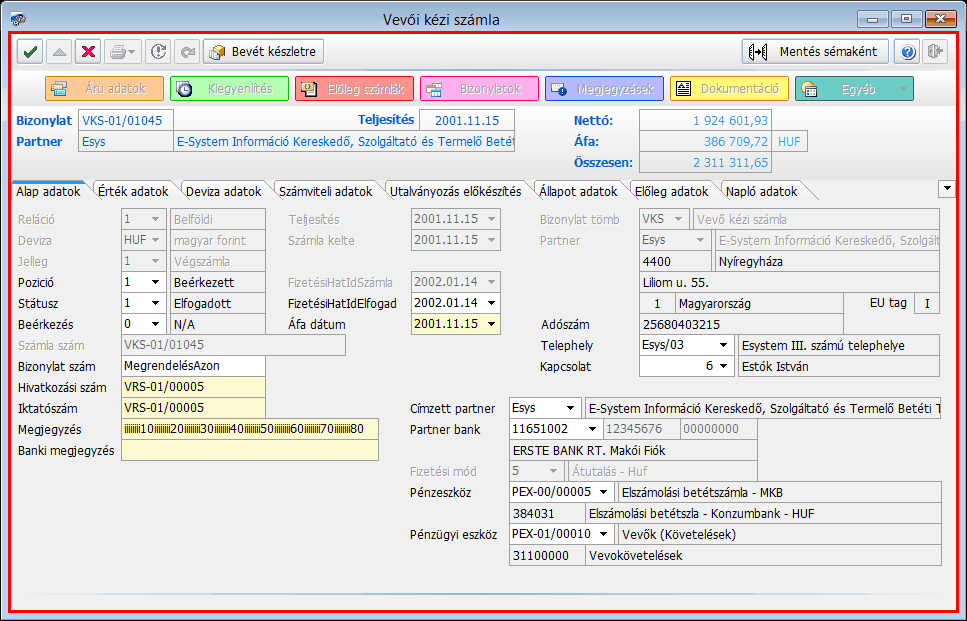
Amennyiben egy már kinyomtatott vevő számla (PSzaAla.SzNyDb > 0) adatait akarjuk karbantartani, akkor a program a számlán megjelenő adatok módosítását letiltja. Ezen az adatmezők címkéje és adattartalma szürke színnel jelenik meg a képernyőn.
A kinyomtatott számla alábbi adatmezői kerülnek letiltásra:
PSzaAla – Számla alap adatok
Alap adatok:
T1. Relaci Számla reláció PRE
I12. DevKod Deviza kód fk: ADevTor.DevKod
T2. Jelleg Számla jelleg PJL
I4. ParKod Partner – Számla fk: AParTor.ParKod
I11. FimKod Fizetési mód fk: AFimTor.FimKod
I16. TelDat Teljesítés dátuma
I17. SzmDat Számla kelte
I18. FiHaSz Fizetési határidő – számlán
Deviza adatok:
DA1. DevDatA Devizás áfa átszámítási dátum
DA2. DevBanA Devizás áfa átszámítási bank
DA3. DevArfA Devizás áfa átszámítási árfolyam
Számviteli adatok:
S5. Kerekit Kerekítési nagyságrend
S7. SzNyFrm Számla nyomtatási forma SNF
PSzaAru – Számla áru adatok
Kinyomtatott vevő számla áru tételei nem törölhetőek, és új áru tétel sem rögzíthető a számlára.
Kinyomtatott vevő számla áru tételeinek módosítása során az alábbi adatfülek adatai nem módosíthatóak:
Alap adatok: Minden input mező le van tiltva.
Különleges áfa: Minden input mező le van tiltva.
Kiegészítő adatok: Minden input mező le van tiltva.
Számla megjegyzések
Kinyomtatott vevő számla olyan megjegyzései (számla fej és számla áru), amelyek a kinyomtatott számlán is megjelennek, a nyomtatás után már nem módosíthatóak és nem is törölhetőek. Az új megjegyzés tétel rögzítésekor [A számlán megjelenik] jelölőnégyzet üresen ([Nem] logikai értékkel) kerül eltárolásra, függetlenül attól, hogy az operátor esetleg kipipálta vagy sem.
Kinyomtatott számla újbóli nyomtatása
Amennyiben egy már korábban kinyomtatott számlán (PSzaAla.SzNyDb>0) újból megnyomjuk a [Nyomtatás] ikont, akkor a program számla másolatot fog nyomtatni. Számla másolat készítésekor az operátornak meg kell adni a másolat készítés okát.
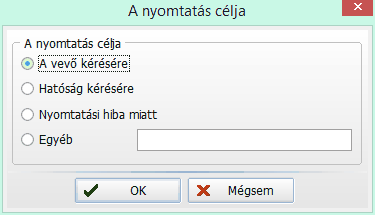
A számla másolat mindössze annyiban tér el az eredetitől, hogy a számla fejrészében szerepel a „MÁSOLAT” felírat:
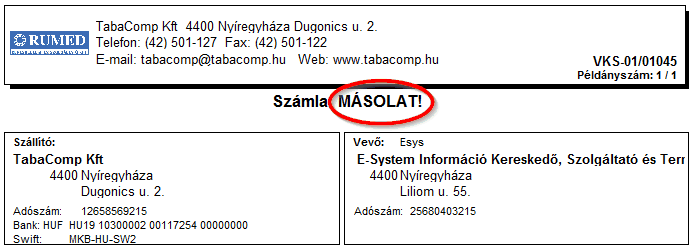
valamint a számla lábrészében megjelenik a másolat készítésének az oka:
