Törzsvásárlói ajánlat |
  
|
Törzsvásárlói ajánlat |
|
A funkció a törzs vevőknek szóló ajánlati levél elkészítésére szolgál.
Jogosultságkód: 225230 Help context: 225230
A törzsvásárlói ajánlat adatainak adminisztrációja:
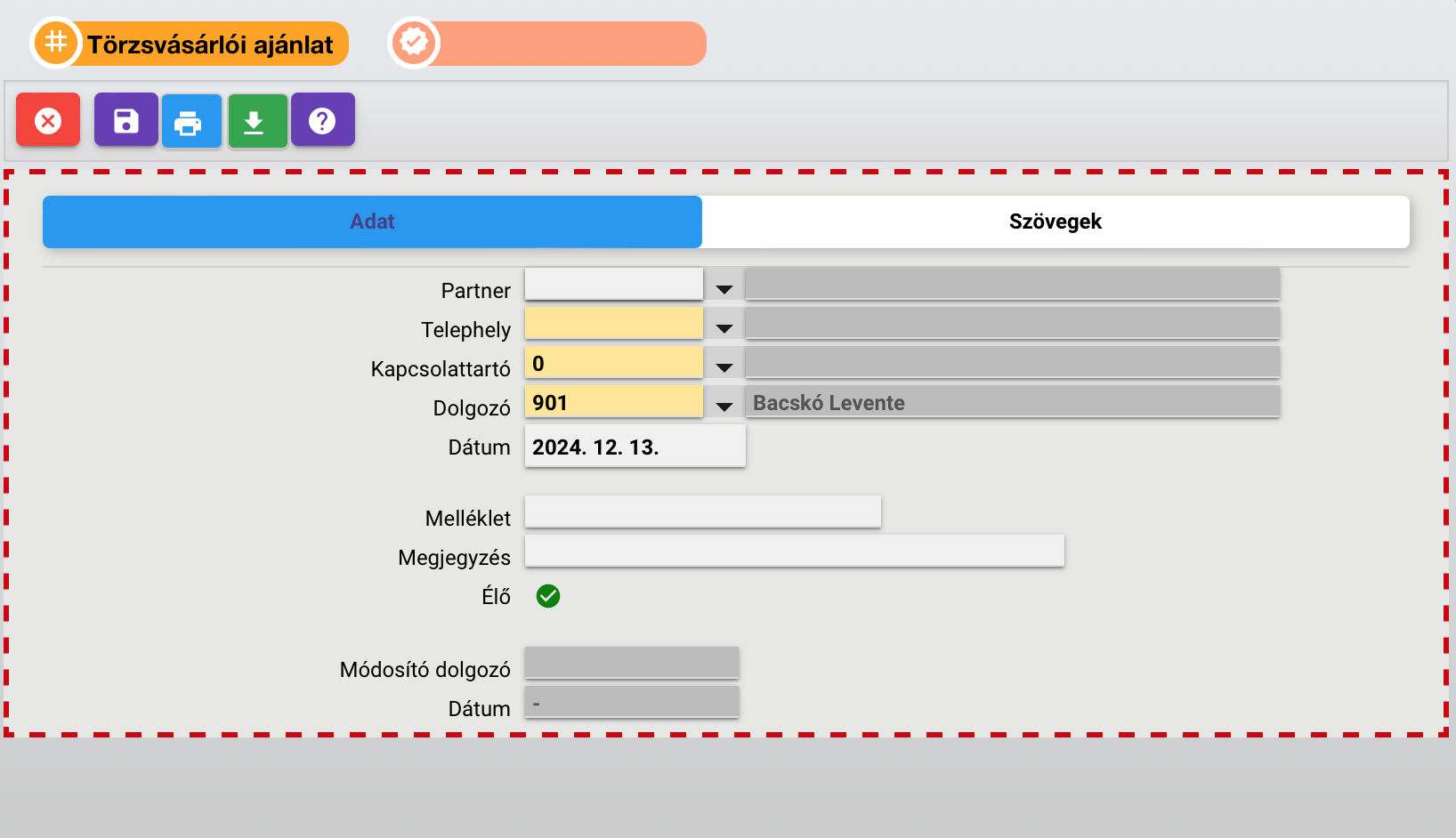
Tábla: CTorAjaAda
Alap adatok:
A1. BizAzo varchar (15) NOT NULL , – Ajánlati bizonylat azonosító pk
BtoKod+’-’+EloNull(Ev,2)+’/’+EloNull(Sor,5)
A bizonylat azonosítót az inputként megadott bizonylattömb kód és az ajánlat dátuma alapján generálja a program.
A2. BToKod varchar (3) NOT NULL , – Bizonylat tömb kód fk: KBToTor.BtoKod
Az ajánlatok azonosítására szolgáló bizonylattömb.
Select Top 1 BtoKod From KBtoTor Where JogCim=’TAX’ and EloKod=’I’ Order by BtoKod
A program automatikusan állítja elő a bizonylattömb kódot.
Input adatok:
I1. ParKod varchar (6) NOT NULL , – Partner kód <A:0>
Az esemény partnerének kódja. fk: AParTor.ParKod
I2. TelKod varchar (9) NOT NULL , – Partner telephely kód
A partner telephelyei közül szűrve, vagy default: 0/0. fk: AParTel.AzoKod
<A: AParTel.TelKod.First(ParKod) OR 0/0>
A program a kiválasztott partner kód szerinti első telephelyét ajánlja fel. Amennyiben a partnerhez nincs telephely definiálva, akkor a 0/0-s telephely kód az ajánlás.
I3. ParKapID float NOT NULL, – Partner kapcsolati ID
<A: AParTel.TelKod.First(ParKod) OR 0> fk: AParKap.ParKapID
A program a kiválasztott partner kód szerinti első kapcsolattartóját ajánlja fel. Amennyiben a partnerhez nincs kapcsolattartó definiálva, akkor a 0-s kapcsolattartó az ajánlás.
I4. DolKod varchar (8) NOT NULL , – Dolgozó kód <A:gc_OpeKod>
Az ajántlatot menedzselő dolgozó kódja. fk: ADolTor.DolKod
I5. AjaDat datetime NOT NULL , – Ajánlat dátuma
I6. Mellek varchar (20) NULL , – Melléklet szöveg
I7. Megjeg varchar (40) NULL , – Megjegyzés
I8. EloKod varchar (1) NOT NULL , – Élő bizonylat (I/N)
Szöveg mezők:
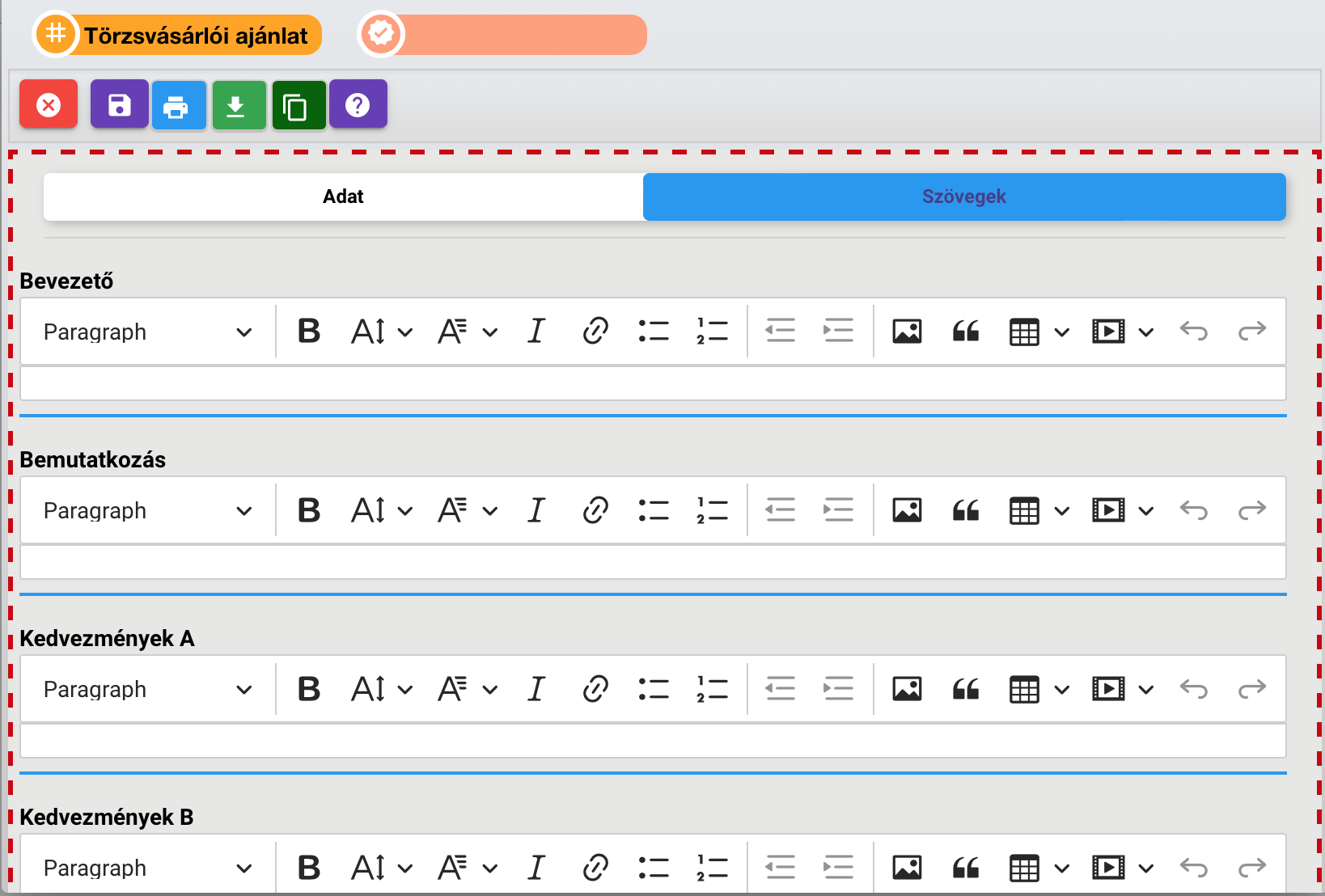
S1. Bevezet Text NULL , – Bevezetés
S2. Bemutat Text NULL , – Bemutatkozás
S3. KedvezA Text NULL , – Kedvezmények – A
S4. KedvezB Text NULL , – Kedvezmények – B
S5. Szallit Text NULL , – Szállítási feltételek
Szöveg adatok másolása:
A [Szöveg replikáció  ] lehetőségünk nyílik arra, hogy egy meglévő ajánlatot kiválasszunk, és annak a szöveg mezőit átmásoljuk az éppen szerkesztés alatt álló ajánlatba.
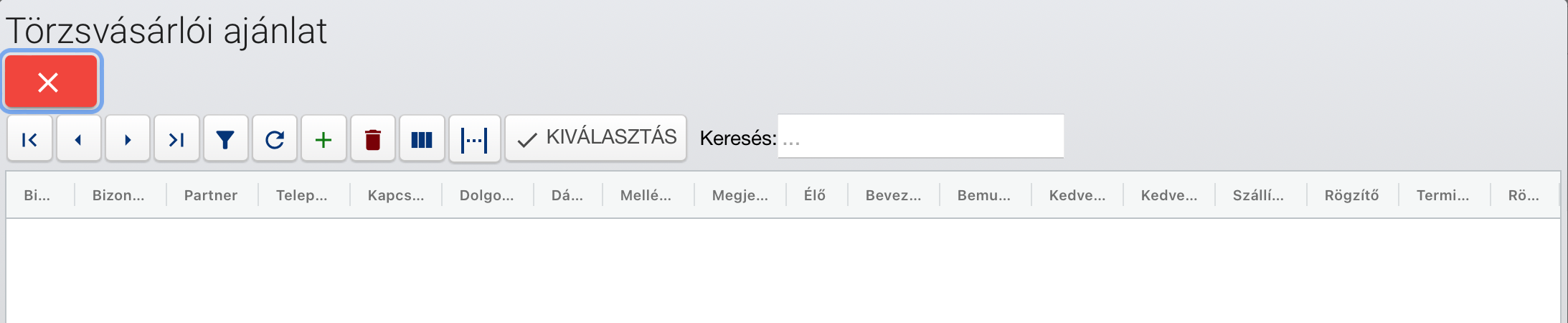
Napló adatok:
N1. Opekod varchar (20) NOT NULL , – Rögzítés napló adatok – Operátor kód
N2. Terkod varchar (20) NOT NULL , – Terminál kód
N3. Rogdat datetime NOT NULL – Rögzítés időpontja
Indexek:
1. ParKod
Törzsvásárlói ajánlat nyomtatása
A A [Nyomtatás  ] gomb megnyomása után az alábbi riport adminisztrációs képernyő jelenik meg:
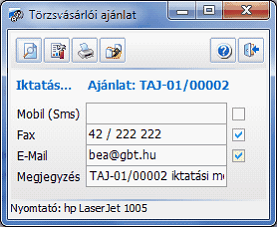
Az adminisztrációs képernyőn végezhető tevékenységek:
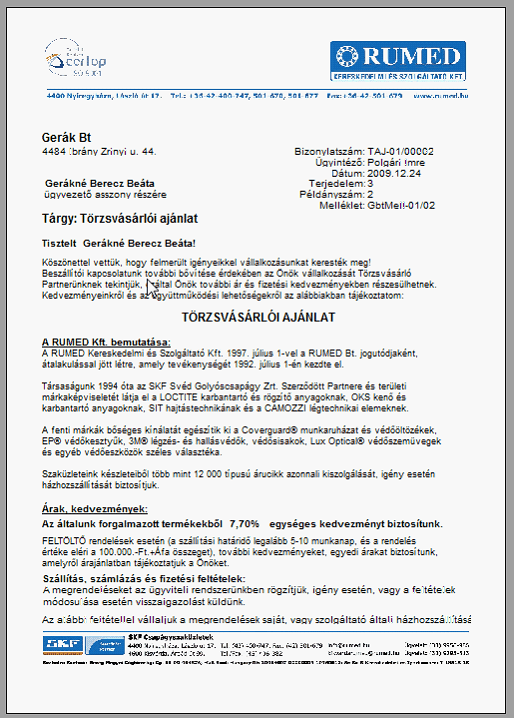
1.  A riport megtekintése képernyőn
2.  Nyomtató beállítás
A [Nyomtató beállítás] gomb megnyomása után a nyomtató panel jelenik meg a képernyőn.
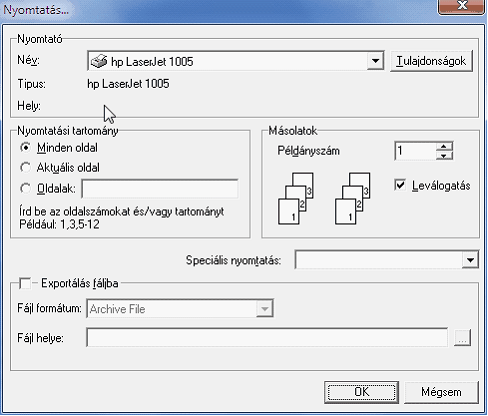
A nyomtató panelen a nyomtatási beállítások elvégzése (nyomtató kiválasztás, nyomtatási tartomány kijelölés, példányszám és leválogatás megadás, exportálás fájlba) az [OK] megnyomása után kinyomtathatjuk a riportot.
3.  Nyomtatás
A [Nyomtatás] gomb megnyomása után a kiválasztott / alapértelmezett nyomtatón megjelenik a riport.
4.  Iktatás
A program a nyomtatás adminisztrációs képernyőn megjeleníti a törzsvásárlói ajánlat kapcsolattartójának partner törzsben megadott elérhetőségi információit (mobil-sms, fax, e-mail). Az operátor egy jelölőnégyzet kipipálásával megadhatja, hogy mely csatornán / csatornákon kívánja eljuttatni a kapcsolttartónak a törzsvásárlói ajánlatot. Továbbá lehetőség van egy iktatási megjegyzés beírására is, amely bekerül az iktatókönyvbe.
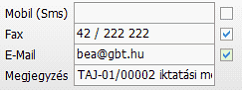
Az [Iktatás] gomb megnyomása után megtörténik a dokumentum (ajánlat) iktatása.
Az iktatási tevékenység elemei:
4.1. A riport exportálása elektronikus (*.pdf) formátumba.
A program minden iktatás során egy új dokumentumot készít.
Pl: TAJ-01 00002.pdf
A fájl neve a törzsvásárlói ajánlat azonosítója lesz.
4.2. Az elektronikus dokumentum mentése
A bizonylat tárolásának / mentésének helye: SA.Partner_Path
A program az dokumentumot a partnerek rendszerparaméterek között megadott könyvtárába menti.
Amennyiben a tárolási helyen ilyen néven (Pl: TAJ-01 00002.pdf) már létezik dokumentum, akkor a program a fájl nevet egy sorszám elemmel toldalékolja.
Pl: TAJ-01 00002.pdf _001.pdf
4.3. A dokumentum eltárolása a partner csatolt dokumentumaként.
Egy iktatás során egy dokumentum csatolása történik. Pl: TAJ-01 00002.pdf _001.pdf
Amennyiben egy riportot több alkalommal is iktatunk, akkor minden alkalommal elkészült egy output fájl (*.pdf), amely csatolásra kerül. Így a csatolt dokumentumok között megtekinthető az egyes időpontokban elküldött riportok tartalma.
Tábla: AParDoc Insert
A dokumentum csatolás megjegyzés mezőjében az inputként megadott megjegyzés kerül.
4.4.Az iktatási tétel / tételek bejegyzése az iktatókönyvbe.
A nyomtatás adminisztrációs képernyőn megadható, hogy milyen csatornán / csatornákon (mobil-sms, fax, e-mail) keresztül kapja meg a dokumentumokat a partner (vevő). Kijelölt csatornánként történik egy iktatási tétel rögzítése. Amennyiben egyetlen csatornát sem jelölünk ki, akkor az iktatás kimenő levélként történik.
Tábla: CIktato Insert
Az iktatás megjegyzés mezőjébe az inputként megadott megjegyzés kerül.
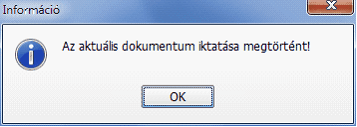
Az iktatás megtörténtéről a program üzenetet ad: