Utalványozás |
  
|
Utalványozás |
|
Az utalványozás a szállítói számlák igazolására, a jóváhagyás a kifizetésének jóváhagyására szolgál. A szállítói számla kifizetési feltételének megadható, hogy csak utalványozott és jóváhagyott tétel kiegyenlítését lehet rögzíteni. Az utalványozás és jóváhagyás elvégzésének módszere ugyanaz, csak a karbantartott mezők mások a két funkcióban.
A vevő számlák esetében is lehet az utalványozási funkciót használni. Rendszerparaméterként megadható, hogy egy vevő számlát csak akkor lehet kinyomtatni, ha az utalványozva van.
Funkciók: Karbantartás Módosítás
Jogosultságkód: Help context:
<U> Utalványozás: 242310 242310
<J> Jóváhagyás: 242320 242320
Forrás: Utalvoz
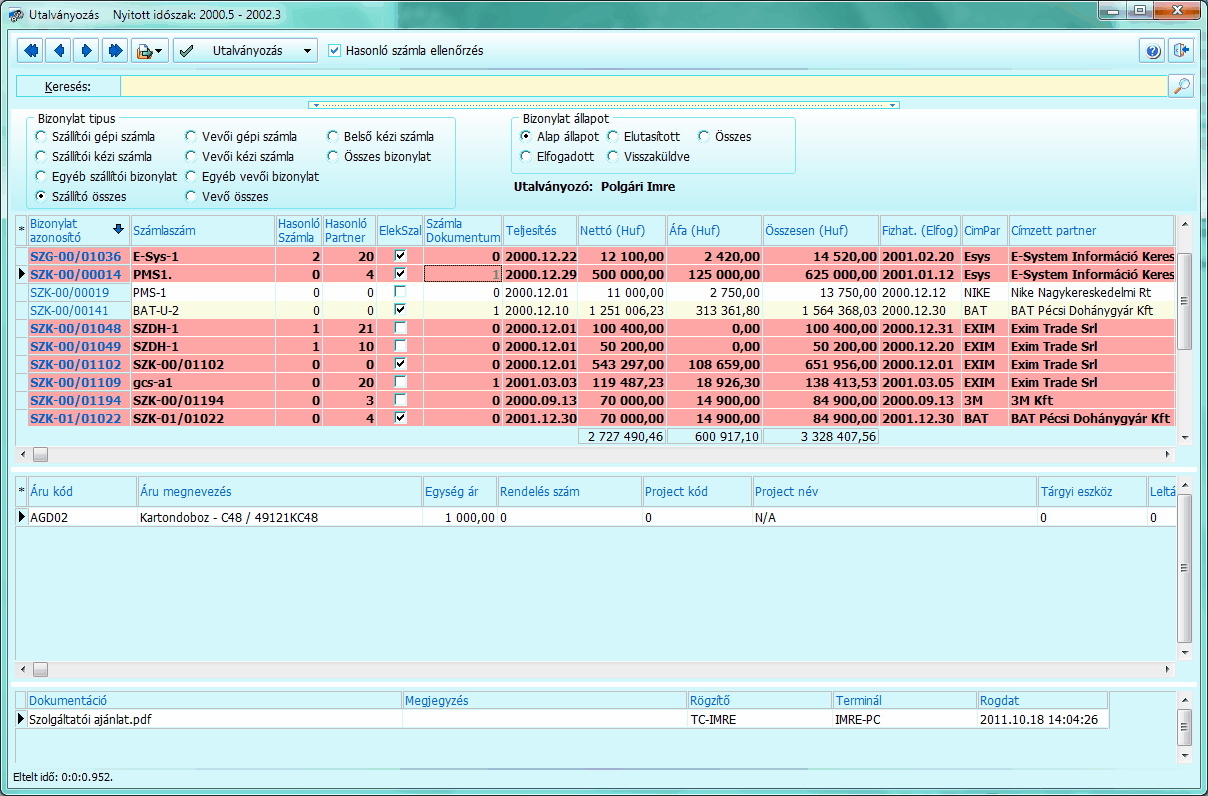
Szűrési feltételek:
<U> Utalványozás: UtaDol=gc_user
A képernyőn csak az operátor számára utalványozásra kijelölt tételek jelennek meg.
<J> Jóváhagyás: JovDol=gc_user
A képernyőn csak az operátor számára jóváhagyásra kijelölt tételek jelennek meg.
<*> Mindkettő: StoKod='0' Nem stornózott vagy stornó tétel
Választható szűrési feltételek:
A. Bizonylat típus
Számla fajta és forma: PSzaAla
Szállítói – gépi száma TipusK = ’1’ and FormaK = ’1’
Szállítói – kézi száma TipusK = ’1’ and FormaK = ’2’
Szállítói – egyéb bizonylat TipusK = ’1’ and FormaK = ’3’
Szállító összes TipusK = ’1’ and FormaK = ’*’
Vevő– gépi száma TipusK = ’2’ and FormaK = ’1’
Vevő – kézi száma TipusK = ’2’ and FormaK = ’2’
Vevő – egyéb bizonylat TipusK = ’2’ and FormaK = ’3’
Vevő egyéb TipusK = ’2’ and FormaK = ’*’
Belső kézi számla TipusK = ’3’ and FormaK = ’*’
Összes bizonylat TipusK = ’*’ and FormaK = ’*’
B. Bizonylat állapot:
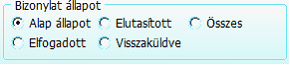
Utalványozási / Jóváhagyási állapot: PSzaAla.UtaAll / JovAll Adatrács betűszín
0 – Alap Fekete
1 – Elfogadott Zöld
2 – Elutasított Piros
3 – Visszaküldött Kék
* – Összes

C. Hasonló számla ellenőrzés

A navigátor sorban található [Hasonló számla ellenőrzés] jelölőnégyzet kipipálásával az utalványozó megjelenítheti az adatrács egyes soraiban található számlálhoz hasonló számlák számát.
C.1. Hasonló számlaszám címzett partnerenként 
[qry_SearchTetSza – SzlSzDb]
A számla utalványozás és jóváhagyás funkcióban a számlák adatai között a program megjeleníti a normalizált számlaszámok címzett partnerenkénti előfordulási darabszámát is. A normalizált számlaszám azt jelenti, hogy a számlaszám betűi ékezetlenítve vannak, valamint a számlaszámból csak a betűk és a számok maradnak meg [1..9;A..Z]. Pl: Eredeti számlaszámok: ÉÁ-12.34/5 6 vagy EA1;2.3_4(5)6, normalizált számlaszám: EA123456. Amennyiben egy adott számla normalizált számlaszáma ugyanazon címzett partner valamelyisz másik számlájában is előfordul (azaz előfordulási darabszáma nagyobb nullánál), akkor az a számlatétel bold betűtípussal és kiemelt sor háttérszínnel [rózsaszín] jelenik meg az adatrácsban. Ha egy ilyen tétel [HasonlóSzámla] adatmezőjén kétszer kattintunk a bal egérgombbal, akkor a program megmutatja azokat a számla tételeket, ahol ugyanez a normalizált számlaszám előfordul.
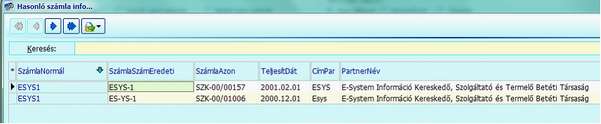
Az ismétlődések számbavételekor az aktuális számla fizetési határidejét a rendszerparaméterek között megadott idővel [SAzoAda(SzlaParHasonDatDif).Szam Pl: 365 nap] megelőző dátumot követő fizetési határidejű számlákat veszi figyelembe a program. Pl: Aktuális számla fizetési határideje 2000.12.22, akkor azokat számlákat vizsgálja a program, amelyeknek elfogadott fizetési határideje 1999.12.22 utáni.
Ezen információ megjelenítésével megakadályozható ugyanazon szállítói számla többszöri kifizetése.
C.2. Hasonló nevű partnerek számlái 
[qry_SearchSzlHason – SzlHason]
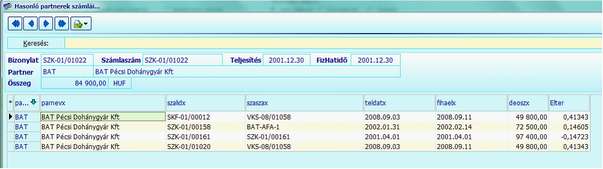
Az aktuális számla címzett partneréhez hasonló nevű címzett partnert tartalmazzó számlák darabszáma jelenik meg az adatrács [HasonlóPartner] nevű mezőjében. A név hasonlóság a nevek ékezetlenítése és normalizálása után a [like%] függvénnyel történik. A vizsgálandó számlák köre az előző pontban ismertetett módon a számlák fizetési határideje szerint szűkítve van. Emellett a program egy rendszerparaméterként megadott [SAzoAda(SzlaParHasonAranyDif).Szam Pl: 0,1 azaz +- 10%] számlaérték eltérésen belül vizsgálja a hasonló számlákat. Azokat a számlákat, amelyekhez hasonló nevű címzett partnerű számlákat talál a program [SzlHason>0], kiemelt háttérszínnel és bold betűtípussal jeleníti meg.
A [HasonlóPartner] fejlécű mezőben kétszer kattinva, megjeleníthető az aktuális számlához hasonló számlák halmaza:
Egyéb információ:
D.1. Elektronikus számla
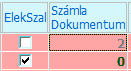
Az utalványozás funkció adminisztrációs adatrácsában megjelenik, hogy a számla partnertől elektronikus számlát várunk-e (ElekSzal). Az adatrács azt is tartalmazza, hogy az adott számlához hány dokumentum van csatolva (SzlDocDb). Amennyiben a számla partner elektronikus számlázó, és a számlához nincs dokumentum csatolva, akkor az adatrács sora sárga háttérszínnel jelenik meg. Az ilyen számla utalványozásakor a program figyelmeztet, hogy nincs csatolt számla, és az utalványozás is csak külön gomb megnyomására történik meg.
PSzaAla – Számla alap tábla
Modify
Input adatok:
<U> Utalványozás:
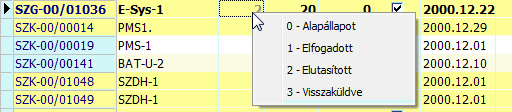
Az utalványozás a kiválasztott tételen való jobb egér kattintással megjelenő, vagy a képernyő tetején található pop-up menüből történő választással történik. Az utalványozási állapot változásának függvényében egy adott címzettnek az állapotváltozás tényéről üzenetet küld a program.
Módosítás feltétele: PSzaAla.JovAll=0 – N/A OR Jóváhagyási állapot
PSzaAla.UtaAll=3 – Visszaküldve
Á12. UtaAll Utalványozási állapot EAL Üzenet címzettje
0 – Alap OpeKod Számla rögzítő
1 – Elfogadott JovDol Számla jóváhagyó
2 – Elutasított OpeKod Számla rögzítő
3 – Visszaküld OpeKod Számla rögzítő
Program által előállított adatok:
N4. UOpekod Utalványozó operátor kódja generált
N5. UTerkod Terminál kód generált
N6. URogdat Rögzítés időpontja generált
<J> Jóváhagyás:
Módosítás feltétele: PSzaAla.UtaAll=1 – Elfogadott Utalványozási állapot
AND PSzaAla.FokAll=0 – N/A Főkönyvi állapot
A jóváhagyás a kiválasztott tételen való jobb egér kattintással megjelenő, vagy a képernyő tetején található pop-up menüből történő választással történik. A jóváhagyási állapot változásának függvényében egy adott címzettnek az állapotváltozás tényéről üzenetet küld a program.
Á14. JovAll Jóváhagyási állapot EAL Üzenet címzettje
0 – Alap OpeKod Számla rögzítő
1 – Elfogadott OpeKod Számla rögzítő
2 – Elutasított OpeKod Számla rögzítő
UtaDol Utalványozó
3 – Visszaküld OpeKod Számla rögzítő
Program által előállított adatok:
N7. JOpekod Jóváhagyó operátor kódja generált
N8. JTerkod Terminál kód generált
N9. JRogdat Rögzítés időpontja generált
E. Utalványozás kiegészítő funkciók:
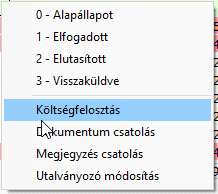
Az utlványozás funkció számla tételein jobb egérgombbal való kattintás után megjelenő menüben új funkcók közül választhatunk:
E.1. Költségfelosztás
A menüelemet kiválasztva egy olyan adatrögzítő ablak jelenik meg, amelyben egy költséghely (project) kódot és a költséghelyen felmerülő költség értékét adhatjuk meg.
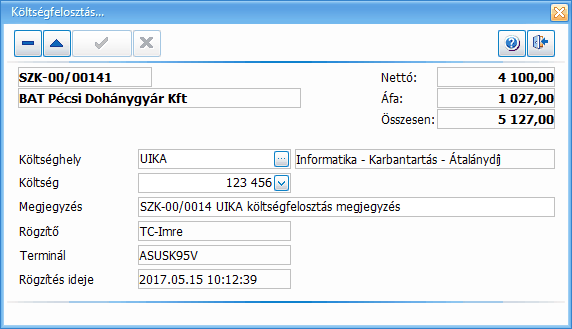
A rögzített költségfelosztás tétel a jóváhagyás adminisztrációs képernyőn a számla áru adatait tartalmazó panel mellett jelenik meg. A költségadatokat tartalmazó panel egyes tételein történő dupla bal egérgombos kattintással kiválaszthatjuk a márt rögzített költség tételt és módosíthatjuk, vagy törölhetjük az adatokat. Újabb költségfelosztás tételt a számla tételen való jobb egérgombos kattintás után megjelenő menü [Költségfelosztás] elemének újbóli kiválasztása után vihetünk fel.
E.2. Dokumentum csatolás
A számlához csatolhatunk dokumentumot.
E.3. Megjegyzés csatolás
A számla fejhez kapcsolódó adattáblába rögzíthetünk szöveges megjegyzést.
E.4. Utalványozó módosítás
Az Utalványozás funkcióba belépett dolgozó a számára utalványozásra kijelölt számlákat láthatja. Ebben a funkcióban kijelölhet utalványozásra egy másik dolgozót, ezáltal továbbadja az utalványozási feladatot.