Számla adatok adminisztrációja |
  
|
Számla adatok adminisztrációja |
|
A pénzügyi bizonylatok (számlák és egyéb bizonylatok) adatainak nyilvántartása a számla típusától (szállító, vevő, belső) és a számla formájától (gépi, kézi, egyéb) szinte független, ezért az adatok karbantartását általánosan ismertetjük. Amely adatmezőnél az adminisztráció függ a formától, vagy a típustól, ott arra kitérünk.
Az adat adminisztráció folyamata:
Szűrési feltételek megadása
A számla adminisztrációs folyamat a szűrési feltételek megadásával indul. Szűrési feltételként a számlák kód és érték adatait adhatjuk meg. A logikai típusú mezőknél egy értéket választhatunk (Igen, Nem, Mind), míg a többi mező esetén a szűrési feltételnek egy kód vagy egy érték intervallumot adhatunk meg. Kód jellegű adatokat a kód érték beírásával, vagy a kiválasztó képernyőn [ ] (look-up) való kijelöléssel adhatunk meg.
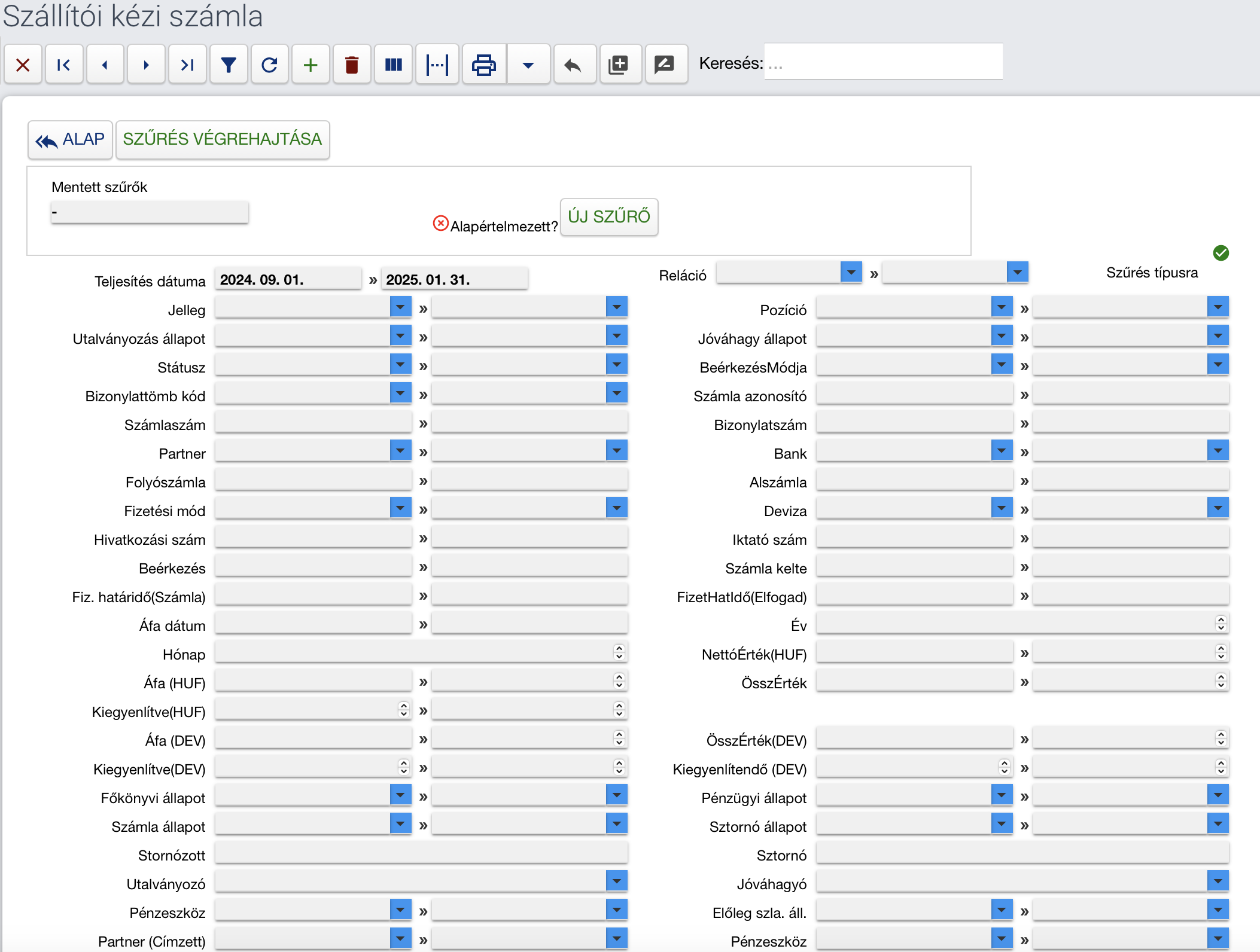
A teljesítés dátumának alapértelmezett szűrési feltételként a program a nyitott időszak kezdő és befejező dátumát ajánlja fel, amely az operátor által a szűrés végrehajtása előtt megváltoztatható. A szűrési feltételek között ÉS jellegű kapcsolat van, azaz a szűrés végrehajtása után – [A beállított szűrés végrehajtása] gomb megnyomásával – azok a számlák jelennek meg a képernyőn, amelyek mindegyik szűrési feltételnek megfelelnek.
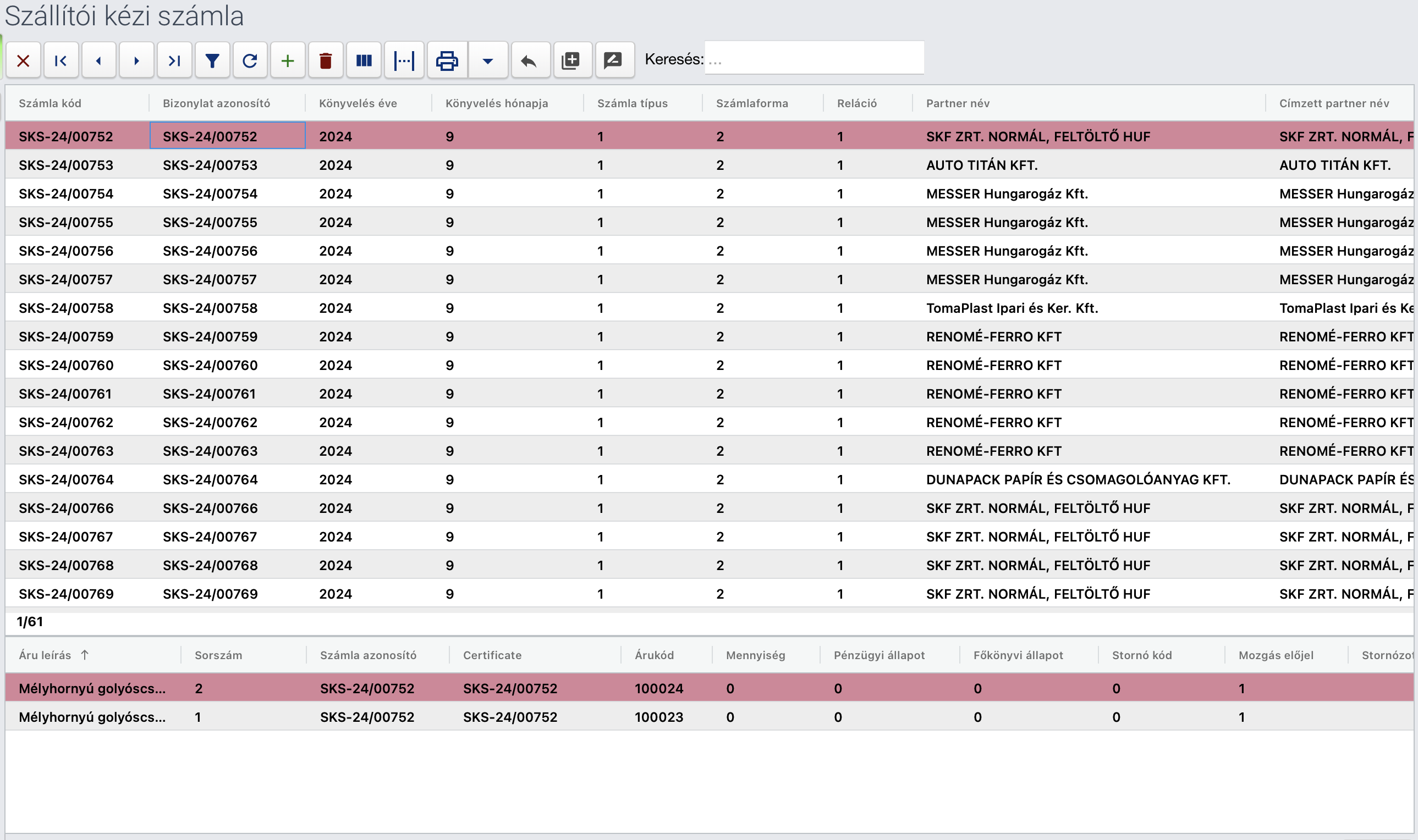
A szűrési feltételeknek megfelelő számlák alap adatai az adatkiválasztó képernyő felső részén jelennek meg. Az alsó részen annak a számlának az áru adatait tekinthetjük meg, amelyet a felső részen kijelöltünk.
Az adatkiválasztó képernyőn az alábbi tevékenységek végezhetők:
1. A megjelenített adathalmaz sorrendjének megváltoztatása.
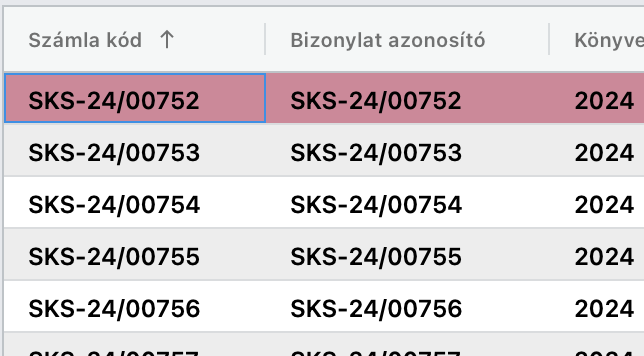
A szűrt adathalmaz tételsorrendjének megváltoztatása úgy történik, hogy bal egérgombbal egyszer kattintunk a sorbarendezés alapjául szolgáló oszlop fejlécén. Pl: Bizonylat azonosító. A sorrendnek választott oszlop lesz az adatrács első oszlopa, és a fejlécében megjelenik a sorbarendezés irányának ikonja [
- Növekvő sorrend]. Amennyiben csökkenő sorrendben szeretnénk a tételeket megjeleníteni, akkor mégegyszer kattintanunk kell az oszlop fejlécén, és akkor a program megcseréli a tételek sorrendjét [ - Csökkenő sorrend].
Ha az adatokat más sorrendben szeretnénk látni (mert például egy tétel egy másik mező kódja alapján szeretnénk kikeresni), akkor annak a mezőnek a fejlécén kell kattintanunk, amelyre sorba szeretnénk rendezni a szűrt adatállományt.
A program megjegyzi, hogy melyik mezőre állítottuk be a sorrendet. A képernyőbe történő következő belépéskor az utoljára beállított sorrendben jelennek meg a tételek.
A szűrés végrehajtása után a program a szűrt adathalmazt a halmaz elsődleges kulcsának (Bizonylat azonosító) sorrendjében jeleníti meg. Ha az adatokat más sorrendben szeretnénk látni (mert például egy tétel egy másik mező kódja alapján szeretnénk kikeresni), akkor a Sorrend nevű lenyíló képernyőből kiválaszthatjuk a számla azon mezőjét, amelyre sorba szeretnénk rendezni a szűrt adatállományt.
2. Keresés a tételek között
A megjelenítési sorrendként kiválasztott adatmező alapján kereshetünk a szűrt adathalmazban.

Keresési módszertan:
A kereső sávban beírt szövegekre keres úgy, hogy szóközökkel tagolt részeket külön, tehát lehet keresni például Partner nevének részletére, majd szóköz után egy megjegyzés mezőre vagy dokumentum azonosítóra.
3. Mozgás a szűrt tételek között

A megfelelő navigátor gomb megnyomásával az aktuális tételről elléphetünk a legelsőre, az előzőre, a következőre, vagy a legutolsóra.
4. Új tétel adatainak felvitele az adatbázisba

Lásd:  Számla adatok karbantartása
5. Szűrés végrehajtása

A [Szűrés végrehajtása] gomb megnyomása után a program a beállított szűrési feltételeknek megfelelően újra szűri az adatállományt. A korábban beállított szűrési feltételek változatlanul hagyása mellett a szűrt adathalmazban megjelennek az újonnan rögzített tételek, a módosított tételek az új adatokkal lesznek láthatóak, a szűrt halmazból pedig eltűnnek a közben esetleg törölt, vagy a feltételeknek már nem megfelelő tételek.
6. Szűrő alap állapot

A [Szűrő alapállapot] gomb megnyomása után a szűrési mezőkben a program visszaállítja az alapértelmezett szűrési feltételeket, az operátor által beírt illetve módosított szűrési feltételek érvényüket veszik. A gomb megnyomása után vagy új szűrési feltételeket adhatunk meg, vagy az alapállapotnak megfelelően újra szűrhetjük az adathalmazt.
7. A szűrő panel ki- bekapcsolása

A gomb megnyomásával a szűrt adatokat tartalmazó képernyőn megjeleníthetjük a szűrési feltételeket tartalmazó képernyőt – ha az éppen nem látszik – és új szűrési feltételeket adhatunk meg rajta. Ha akkor nyomjuk meg a gombot, amikor a szűrési képernyő nyitva van, akkor azt a program bezárja, és csak a szűrt adathalmaz jelenik meg a képernyőn.
8. Csoportos számla nyomtatás

A gomb megnyomásával a szűrt adathalmaz számla tételeiről (mindegyikről!) nyomtathatunk számlát.
9. Meglévő tétel adatainak karbantartása
[Dupla kattintás a soron]
Lásd: Számla adatok karbantartása
10. Szűrések mentése - töltése
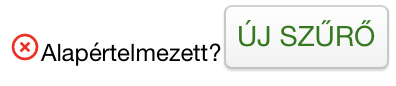
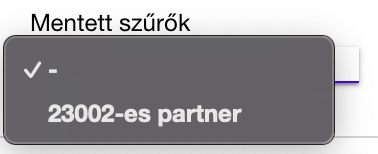
A gomb megnyomásával elmenthetjük a beállított szűrési feltételeket, vagy már korábban elmentett szűrések feltételeit tölthetjük be a jelenlegi szűrési feltételek helyére, illetve módosíthatjuk / törölhetjük azokat.
11. Új tétel rögzítése séma alapján

A már korábban elmentett számla sémák alapján új számla tételt rögzíthetünk az adatbázisba.
Lásd: Számla rögzítés séma alapján
12. Számla replikáció

A számla replikáció egy új pénzügyi bizonylat generálását jelenti egy kiválasztott számla fej és áru adatainak lemásolásával. Nagy mértékben hasonlít a séma alapján történő számla generáláshoz. Az eltérés lényegében annyi, hogy a séma alapján történő bizonylat előállítás során a séma állományból történő kiválasztással csak olyan számlákat választhatunk a másolás alapjául, amelyek sémaként ki lettek jelölve, míg a replikáláshoz egy számla azonosító megadásával bármely – a kiválasztási feltételeknek megfelelő – számla kijelölhető a számla azonosító megadásával.
Lásd: Számla replikáció
13. Csoportos kontírozás

A [Csoportos kontírozás] gombot megnyomva a program a szűrési feltételeknek megfelelő minden olyan tételt megpróbál kikontírozni, amelyik még nincs kontírozva. Amely tétel megfelel minden kontírozási feltételnek (rendelkezésre áll az összes kontírozáshoz szükséges adat) az kikontírozza, amelyik tétel nem felel meg minden feltételnek, azt nem kontírozza ki.
Lásd: Pénzügyi bizonylatok kontírozása
14. Súgó

A [Súgó] gombot megnyomva, az adott funkció használatáról ad információt a program.
15. Kilépés a programfunkcióból

A pénzügyi folyamatok adminisztrálása a UNIS programmal:
Pénzügyi folyamatok felhasználói leírása
Eltőtétszűrés adatrács menü
1. Számla nyomtatási formátum csere
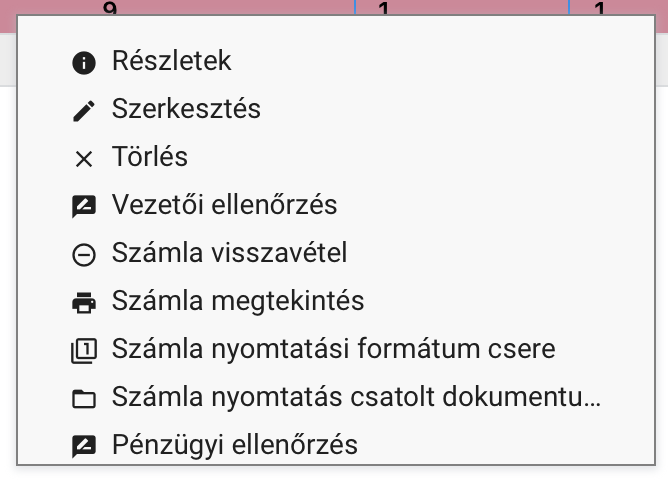
A számla adminisztrációs funkciók előtétszűrés képernyőjén az adatrácsban jobb egérgomb kattintás után megjelenő menüből a [Számla nyomtatási formátum csere] menüelemet választva az adatrácsban szereplő számlák nyomtatási formátumát megváltoztathatjuk. A formátum cserét csak azoknál a számláknál végzi el a program, amelyek még nem voltak kinyomtatva. A csere elvégzéséhez külön jogosultság (242225) szükséges.
2. Számla nyomtatás csatolt dokumentumból
A számla adminisztrációs funkciók előtétszűrés képernyőjén az adatrácsban jobb egérgomb kattintás után megjelenő menüből a [Számla nyomtatás csatolt dokumentumból] menüelemet választva az adatrácsban szereplő számlákhoz csatolt dokumentumok közül kinyomtathatjuk a számla pdf formátumban elmentett nyomtatási képét. A program csak az eredeti számla dokumentumot nyomtatja ki, a másolatokat nem. A nyomtatás elvégzéséhez külön jogosultság (242226) szükséges.